Domain real-time-business.de kaufen?
Wir ziehen mit dem Projekt
real-time-business.de um.
Sind Sie am Kauf der Domain
real-time-business.de interessiert?
domain@kv-gmbh.de · 0541-91531010
Domain real-time-business.de kaufen?
Wie funktioniert Time Machine?
Time Machine ist eine Backup-Software, die von Apple für Mac-Computer entwickelt wurde. Sie erstellt automatische, regelmäßige Backups aller Dateien auf Ihrem Computer. Time Machine speichert diese Backups auf einer externen Festplatte oder einem Netzwerkspeicher. Wenn Sie eine Datei verlieren oder versehentlich löschen, können Sie mithilfe von Time Machine auf eine frühere Version dieser Datei zurückgreifen. Die Software ermöglicht es Ihnen auch, Ihren gesamten Computer auf einen früheren Zeitpunkt wiederherzustellen, falls nötig. **
Sind auf der Time Machine Festplatte noch andere Daten?
Es ist möglich, dass auf der Time Machine-Festplatte auch andere Daten gespeichert sind. Die Time Machine sichert standardmäßig das gesamte System, einschließlich aller Dateien und Einstellungen. Es ist jedoch auch möglich, die Time Machine so einzurichten, dass nur bestimmte Dateien oder Ordner gesichert werden. **
Ähnliche Suchbegriffe für Huch-Turing-Machine
Top-Angebote
Produkte zum Begriff Huch-Turing-Machine:
-
Huch - GalaxiaGalaxia Einmal rund ums Sternensystem, immer dem Travel Code folgend, geht es bei Galaxia. Nur wer es schafft, jeden Planeten auf der Reiseroute exakt einmal zu besuchen und am Ende wieder heil nach Hause zurückzukehren, hat eine der 60 Aufgaben richtig39,99 €*Versand: 5,95 €Sichere Weiterleitung zum Anbieter
-
Huch! GutenbergBegeben wir uns auf eine Zeitreise ins 15. Jahrhundert, in die Werkstatt des berühmten Johannes Gutenberg. Es liegt der Geruch von schwarzer Druckfarbe in der Luft, während der Meister einen großen Holzgriff dreht, der die Druckpresse in Bewegung setzt. Eure Auftragsbücher sind voll, doch habt ihr auch genug Geld in der Kasse, um alle benötigten Materialien zusammen zu bekommen? Denn auch die Konkurrenz hat bereits von eurer Erfindung des Buchdrucks gehört und will euch vom Markt drängen. In diesem Strategiespiel müsst ihr eure Werkstatt stetig verbessern, Tinte und Lettern kaufen, damit ihr möglichst gewinnbringende Aufträge erfüllen könnt. Thematisches Strategiespiel im historischen Szenario Mit echten Holzlettern43,64 €*Versand: 4,90 €Sichere Weiterleitung zum Anbieter
-
Time for Machine Chrome Rider UgearsDer Chrome Rider ist das perfekte Modell für echte Motorrad-Fans und beeindruckt durch seine besondere Technik. Der Chrome Rider wird nicht durch eine Feder, sondern ein Schwungrad angetrieben, mit dem er spielend eine Strecke von bis zu 10 Metern zurücklegt und dabei zuverlässig seine Balance behält, zusätzlich unterstützt durch die bewegliche Lenkgabel. Für einen besonders ruhigen Lauf sind die Räder auf Lagern montiert und die Laufflächen bestehen aus Gummi für eine bessere Traktion.82,55 €*Versand: 0,00 €Sichere Weiterleitung zum Anbieter


-
Wie nutze ich Time Machine?
Um Time Machine zu nutzen, musst du zunächst eine externe Festplatte anschließen, auf der du deine Backups speichern möchtest. Gehe dann zu den Systemeinstellungen auf deinem Mac und wähle die Option "Time Machine" aus. Dort kannst du Time Machine aktivieren und festlegen, welche Dateien und Ordner gesichert werden sollen. Time Machine wird automatisch regelmäßige Backups erstellen, die du im Falle eines Datenverlusts wiederherstellen kannst. Du kannst auch manuell ein Backup starten, indem du auf das Time Machine Symbol in der Menüleiste klickst und "Backup jetzt erstellen" auswählst. **
-
Welche Festplatte für Time Machine?
Welche Festplatte für Time Machine? Es gibt verschiedene Festplatten, die für die Verwendung mit Time Machine geeignet sind. Es ist wichtig, eine externe Festplatte mit ausreichend Speicherkapazität zu wählen, um alle Backups Ihrer Daten zu speichern. Zudem sollte die Festplatte über eine schnelle Verbindung wie USB 3.0 oder Thunderbolt verfügen, um die Backup-Geschwindigkeit zu optimieren. Es ist auch ratsam, eine Festplatte zu wählen, die speziell für den Dauerbetrieb ausgelegt ist, um die Zuverlässigkeit der Backups zu gewährleisten. Letztendlich ist es wichtig, regelmäßig Backups zu erstellen und die Festplatte an einem sicheren Ort aufzubewahren, um Datenverlust zu vermeiden. **
-
Wie benutze ich Time Machine?
Um Time Machine zu nutzen, musst du zunächst eine externe Festplatte anschließen, auf der du deine Backups speichern möchtest. Gehe dann zu den Systemeinstellungen auf deinem Mac und wähle "Time Machine" aus. Dort kannst du Time Machine aktivieren und festlegen, welche Dateien und Ordner gesichert werden sollen. Time Machine wird dann automatisch regelmäßige Backups erstellen, die du bei Bedarf wiederherstellen kannst. Du kannst auch manuell ein Backup starten, indem du auf das Time Machine Symbol in der Menüleiste klickst und "Backup jetzt erstellen" auswählst. **
-
Wie benutzt man Time Machine?
Time Machine ist eine Backup-Software, die von Apple für Mac-Benutzer entwickelt wurde. Um Time Machine zu nutzen, musst du eine externe Festplatte anschließen, auf der die Backups gespeichert werden. Gehe dann zu den Systemeinstellungen auf deinem Mac, wähle Time Machine aus und aktiviere die Funktion. Time Machine wird automatisch regelmäßige Backups deiner Dateien erstellen, die du später wiederherstellen kannst. Du kannst auch manuell ein Backup starten, indem du auf das Time Machine-Symbol in der Menüleiste klickst und "Backup jetzt erstellen" auswählst. **

Welches Format für Time Machine?
Welches Format für Time Machine ist am besten geeignet, um sicherzustellen, dass die Backups reibungslos funktionieren? Sollte man sich für das standardmäßige Mac OS Extended (Journaled) oder das neuere APFS entscheiden? Gibt es bestimmte Vorteile oder Nachteile, die bei der Wahl des Formats berücksichtigt werden sollten? Welche Formatierungsoption bietet die beste Kompatibilität und Leistung für die Time Machine-Backups auf einem Mac? **
Wie funktioniert die Time Machine Mac?
Die Time Machine ist eine Backup-Software, die auf Mac-Computern vorinstalliert ist. Sie sichert automatisch alle Dateien auf Ihrem Mac, einschließlich Systemdateien, Anwendungen, Musik, Fotos und Dokumente. Sie erstellt regelmäßig inkrementelle Backups, sodass Sie auf ältere Versionen Ihrer Dateien zugreifen können. Um die Time Machine zu verwenden, schließen Sie einfach eine externe Festplatte an Ihren Mac an und aktivieren Sie die Time Machine in den Systemeinstellungen. Von da an werden regelmäßig Backups erstellt, die Sie bei Bedarf wiederherstellen können. **
Top-Angebote
Produkte zum Begriff Huch-Turing-Machine:
-
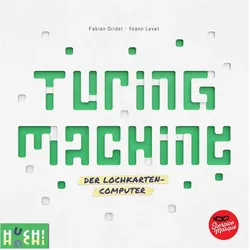
Huch Turing Machine (Deutsch, 1 - 4 Spieler)Ermittle einen dreistelligen Code mit Hilfe eines Computers ohne Strom und Elektronik. Du gibst ein, was du testen möchtest und der Computer ermittelt, ob deine Aussage richtig war: Ist die gelbe Zahl ungerade? Ist Blau größer als Lila? Nur wenn du aus den Ergebnissen die richtigen Schlüsse ziehst, wirst du den gesuchten Code finden. Kannst du den Code am schnellsten finden? Und kannst du den Computer alleine oder mit deinen Mitspielern gemeinsam schlagen?.41,50 €*Versand: 0,00 €Sichere Weiterleitung zum Anbieter
-
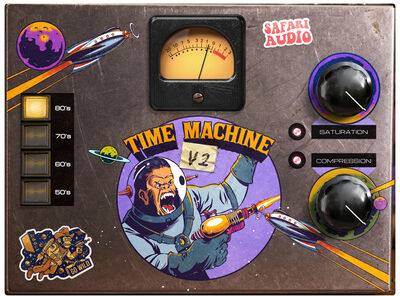
Safari Audio Time Machine V2Safari Audio Time Machine V2 (ESD); Filter-Plugin; Klangfilter mit vier Epochen der 50er, 60er, 70er und 80er Jahre; Saturation und Compression regelbar; Gain-Reduction-VU-Meter; Smart Gain und Link Gain zum Pegelabgleich; A/B-Vergleich, Kurzzeit-LUFS-Anzeige und Oversampling; Preset-System mit Ordnern, Tags, Favoriten und Suche; Bedienelemente: 80's, 70's, 60's, 50's, Saturation, Compression69,00 €*Versand: 0,00 €Sichere Weiterleitung zum Anbieter
-
Huch - GalaxiaGalaxia Einmal rund ums Sternensystem, immer dem Travel Code folgend, geht es bei Galaxia. Nur wer es schafft, jeden Planeten auf der Reiseroute exakt einmal zu besuchen und am Ende wieder heil nach Hause zurückzukehren, hat eine der 60 Aufgaben richtig39,99 €*Versand: 5,95 €Sichere Weiterleitung zum Anbieter
-
Huch! GutenbergBegeben wir uns auf eine Zeitreise ins 15. Jahrhundert, in die Werkstatt des berühmten Johannes Gutenberg. Es liegt der Geruch von schwarzer Druckfarbe in der Luft, während der Meister einen großen Holzgriff dreht, der die Druckpresse in Bewegung setzt. Eure Auftragsbücher sind voll, doch habt ihr auch genug Geld in der Kasse, um alle benötigten Materialien zusammen zu bekommen? Denn auch die Konkurrenz hat bereits von eurer Erfindung des Buchdrucks gehört und will euch vom Markt drängen. In diesem Strategiespiel müsst ihr eure Werkstatt stetig verbessern, Tinte und Lettern kaufen, damit ihr möglichst gewinnbringende Aufträge erfüllen könnt. Thematisches Strategiespiel im historischen Szenario Mit echten Holzlettern43,64 €*Versand: 4,90 €Sichere Weiterleitung zum Anbieter
-
Wie funktioniert Time Machine?
Time Machine ist eine Backup-Software, die von Apple für Mac-Computer entwickelt wurde. Sie erstellt automatische, regelmäßige Backups aller Dateien auf Ihrem Computer. Time Machine speichert diese Backups auf einer externen Festplatte oder einem Netzwerkspeicher. Wenn Sie eine Datei verlieren oder versehentlich löschen, können Sie mithilfe von Time Machine auf eine frühere Version dieser Datei zurückgreifen. Die Software ermöglicht es Ihnen auch, Ihren gesamten Computer auf einen früheren Zeitpunkt wiederherzustellen, falls nötig. **
-
Sind auf der Time Machine Festplatte noch andere Daten?
Es ist möglich, dass auf der Time Machine-Festplatte auch andere Daten gespeichert sind. Die Time Machine sichert standardmäßig das gesamte System, einschließlich aller Dateien und Einstellungen. Es ist jedoch auch möglich, die Time Machine so einzurichten, dass nur bestimmte Dateien oder Ordner gesichert werden. **
-
Wie nutze ich Time Machine?
Um Time Machine zu nutzen, musst du zunächst eine externe Festplatte anschließen, auf der du deine Backups speichern möchtest. Gehe dann zu den Systemeinstellungen auf deinem Mac und wähle die Option "Time Machine" aus. Dort kannst du Time Machine aktivieren und festlegen, welche Dateien und Ordner gesichert werden sollen. Time Machine wird automatisch regelmäßige Backups erstellen, die du im Falle eines Datenverlusts wiederherstellen kannst. Du kannst auch manuell ein Backup starten, indem du auf das Time Machine Symbol in der Menüleiste klickst und "Backup jetzt erstellen" auswählst. **
-
Welche Festplatte für Time Machine?
Welche Festplatte für Time Machine? Es gibt verschiedene Festplatten, die für die Verwendung mit Time Machine geeignet sind. Es ist wichtig, eine externe Festplatte mit ausreichend Speicherkapazität zu wählen, um alle Backups Ihrer Daten zu speichern. Zudem sollte die Festplatte über eine schnelle Verbindung wie USB 3.0 oder Thunderbolt verfügen, um die Backup-Geschwindigkeit zu optimieren. Es ist auch ratsam, eine Festplatte zu wählen, die speziell für den Dauerbetrieb ausgelegt ist, um die Zuverlässigkeit der Backups zu gewährleisten. Letztendlich ist es wichtig, regelmäßig Backups zu erstellen und die Festplatte an einem sicheren Ort aufzubewahren, um Datenverlust zu vermeiden. **
Ähnliche Suchbegriffe für Huch-Turing-Machine
-
Time for Machine Chrome Rider UgearsDer Chrome Rider ist das perfekte Modell für echte Motorrad-Fans und beeindruckt durch seine besondere Technik. Der Chrome Rider wird nicht durch eine Feder, sondern ein Schwungrad angetrieben, mit dem er spielend eine Strecke von bis zu 10 Metern zurücklegt und dabei zuverlässig seine Balance behält, zusätzlich unterstützt durch die bewegliche Lenkgabel. Für einen besonders ruhigen Lauf sind die Räder auf Lagern montiert und die Laufflächen bestehen aus Gummi für eine bessere Traktion.82,55 €*Versand: 0,00 €Sichere Weiterleitung zum Anbieter
-
Wie benutze ich Time Machine?
Um Time Machine zu nutzen, musst du zunächst eine externe Festplatte anschließen, auf der du deine Backups speichern möchtest. Gehe dann zu den Systemeinstellungen auf deinem Mac und wähle "Time Machine" aus. Dort kannst du Time Machine aktivieren und festlegen, welche Dateien und Ordner gesichert werden sollen. Time Machine wird dann automatisch regelmäßige Backups erstellen, die du bei Bedarf wiederherstellen kannst. Du kannst auch manuell ein Backup starten, indem du auf das Time Machine Symbol in der Menüleiste klickst und "Backup jetzt erstellen" auswählst. **
-
Wie benutzt man Time Machine?
Time Machine ist eine Backup-Software, die von Apple für Mac-Benutzer entwickelt wurde. Um Time Machine zu nutzen, musst du eine externe Festplatte anschließen, auf der die Backups gespeichert werden. Gehe dann zu den Systemeinstellungen auf deinem Mac, wähle Time Machine aus und aktiviere die Funktion. Time Machine wird automatisch regelmäßige Backups deiner Dateien erstellen, die du später wiederherstellen kannst. Du kannst auch manuell ein Backup starten, indem du auf das Time Machine-Symbol in der Menüleiste klickst und "Backup jetzt erstellen" auswählst. **
-
Welches Format für Time Machine?
Welches Format für Time Machine ist am besten geeignet, um sicherzustellen, dass die Backups reibungslos funktionieren? Sollte man sich für das standardmäßige Mac OS Extended (Journaled) oder das neuere APFS entscheiden? Gibt es bestimmte Vorteile oder Nachteile, die bei der Wahl des Formats berücksichtigt werden sollten? Welche Formatierungsoption bietet die beste Kompatibilität und Leistung für die Time Machine-Backups auf einem Mac? **
-
Wie funktioniert die Time Machine Mac?
Die Time Machine ist eine Backup-Software, die auf Mac-Computern vorinstalliert ist. Sie sichert automatisch alle Dateien auf Ihrem Mac, einschließlich Systemdateien, Anwendungen, Musik, Fotos und Dokumente. Sie erstellt regelmäßig inkrementelle Backups, sodass Sie auf ältere Versionen Ihrer Dateien zugreifen können. Um die Time Machine zu verwenden, schließen Sie einfach eine externe Festplatte an Ihren Mac an und aktivieren Sie die Time Machine in den Systemeinstellungen. Von da an werden regelmäßig Backups erstellt, die Sie bei Bedarf wiederherstellen können. **
* Alle Preise verstehen sich inklusive der gesetzlichen Mehrwertsteuer und ggf. zuzüglich Versandkosten. Die Angebotsinformationen basieren auf den Angaben des jeweiligen Shops und werden über automatisierte Prozesse aktualisiert. Eine Aktualisierung in Echtzeit findet nicht statt, so dass es im Einzelfall zu Abweichungen kommen kann. ** Hinweis: Teile dieses Inhalts wurden von KI erstellt.