Domain real-time-business.de kaufen?
Wir ziehen mit dem Projekt
real-time-business.de um.
Sind Sie am Kauf der Domain
real-time-business.de interessiert?
domain@kv-gmbh.de · 0541-91531010
Domain real-time-business.de kaufen?
Wie funktioniert Time Machine?
Time Machine ist eine Backup-Software, die von Apple für Mac-Computer entwickelt wurde. Sie erstellt automatische, regelmäßige Backups aller Dateien auf Ihrem Computer. Time Machine speichert diese Backups auf einer externen Festplatte oder einem Netzwerkspeicher. Wenn Sie eine Datei verlieren oder versehentlich löschen, können Sie mithilfe von Time Machine auf eine frühere Version dieser Datei zurückgreifen. Die Software ermöglicht es Ihnen auch, Ihren gesamten Computer auf einen früheren Zeitpunkt wiederherzustellen, falls nötig. **
Sind auf der Time Machine Festplatte noch andere Daten?
Es ist möglich, dass auf der Time Machine-Festplatte auch andere Daten gespeichert sind. Die Time Machine sichert standardmäßig das gesamte System, einschließlich aller Dateien und Einstellungen. Es ist jedoch auch möglich, die Time Machine so einzurichten, dass nur bestimmte Dateien oder Ordner gesichert werden. **


Ähnliche Suchbegriffe für Hape-Robot-vacuum-machine
Top-Angebote
Produkte zum Begriff Hape-Robot-vacuum-machine:
-
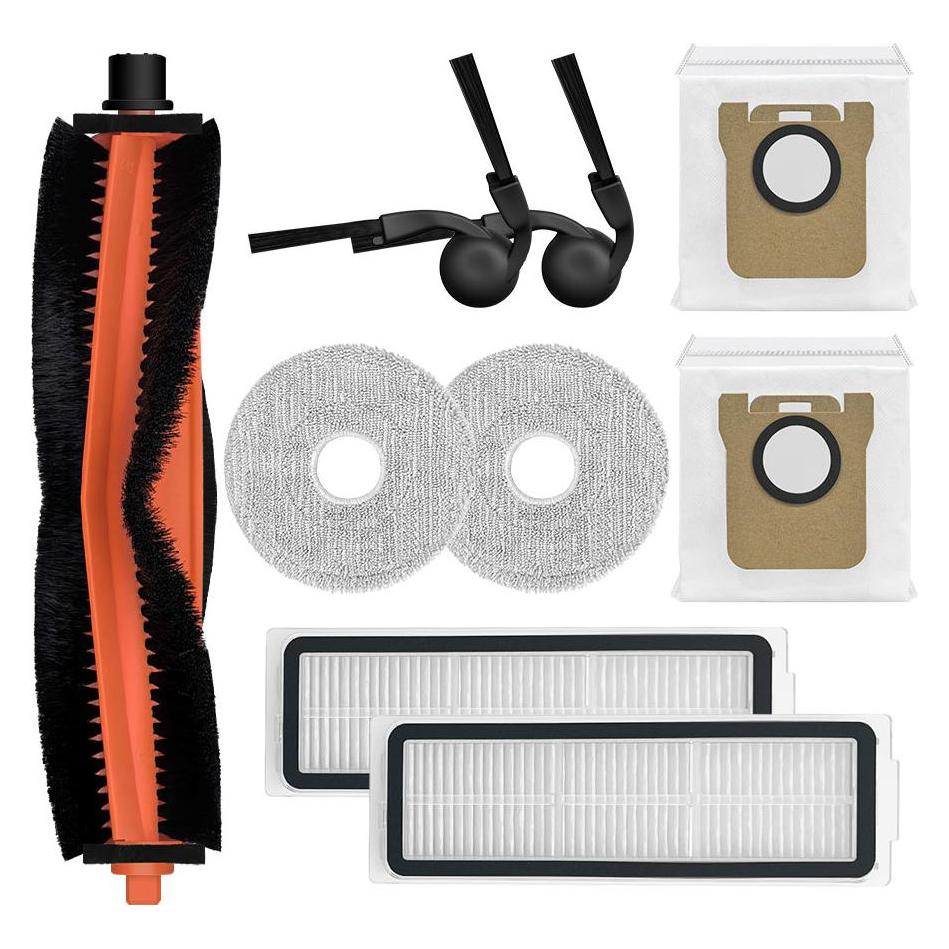
Xiaomi Robot Vacuum E5 FilterStaubsauger-Filter Xiaomi - HEPA, kassette, für Roboterstaubsauger Haupteigenschaften des Produkts Xiaomi Robot Vacuum E5 Filter Der Filter für Saugroboter von Xiaomi ist so konstruiert, dass selbst feinste Staub- und Schmutzpartikel beim Staubsaugen erfasst werden E7,39 €*Versand: 4,99 €Sichere Weiterleitung zum Anbieter
-
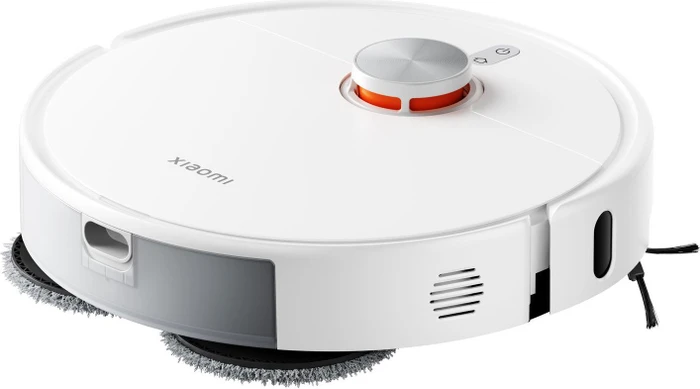
Xiaomi Robot Vacuum S40 ProSaugroboter mit Mopp - für alle Arten von Fußböden, für Nassreinigung, HEPA, automatische Ladung, Saugen von mehreren Räumen, Voreinstellung der Räume zur Reinigung und Anpassung an die Bodenfläche, Bedienung über mobile App, Kunststoff-Sammelbehälter, 2 seitliche Bürsten, überwindet Hindernisse bis zu einer Höhe von 2 cm, Navigation: Laser, Betriebszeit: 120 min, Ladezeit: 6 Std., Geräuschpegel: 65 dB, Leistungsaufnahme: 160 W, Abmessungen: 9,9 × 35 × 35 cm (H×B×T), im Paket enthalten: Ladestation Der Roboterstaubsauger Xiaomi Robot Vacuum S40 Pro für die komplette Bodenreinigung im gesamten Haushalt. Doppelte verlängerte mechanische Arme mit Kantenreinigung auf Millimeterniveau. Die doppelten218,90 €*Versand: 4,99 €Sichere Weiterleitung zum Anbieter

-
Wie nutze ich Time Machine?
Um Time Machine zu nutzen, musst du zunächst eine externe Festplatte anschließen, auf der du deine Backups speichern möchtest. Gehe dann zu den Systemeinstellungen auf deinem Mac und wähle die Option "Time Machine" aus. Dort kannst du Time Machine aktivieren und festlegen, welche Dateien und Ordner gesichert werden sollen. Time Machine wird automatisch regelmäßige Backups erstellen, die du im Falle eines Datenverlusts wiederherstellen kannst. Du kannst auch manuell ein Backup starten, indem du auf das Time Machine Symbol in der Menüleiste klickst und "Backup jetzt erstellen" auswählst. **
-
Welche Festplatte für Time Machine?
Welche Festplatte für Time Machine? Es gibt verschiedene Festplatten, die für die Verwendung mit Time Machine geeignet sind. Es ist wichtig, eine externe Festplatte mit ausreichend Speicherkapazität zu wählen, um alle Backups Ihrer Daten zu speichern. Zudem sollte die Festplatte über eine schnelle Verbindung wie USB 3.0 oder Thunderbolt verfügen, um die Backup-Geschwindigkeit zu optimieren. Es ist auch ratsam, eine Festplatte zu wählen, die speziell für den Dauerbetrieb ausgelegt ist, um die Zuverlässigkeit der Backups zu gewährleisten. Letztendlich ist es wichtig, regelmäßig Backups zu erstellen und die Festplatte an einem sicheren Ort aufzubewahren, um Datenverlust zu vermeiden. **
-
Wie benutze ich Time Machine?
Um Time Machine zu nutzen, musst du zunächst eine externe Festplatte anschließen, auf der du deine Backups speichern möchtest. Gehe dann zu den Systemeinstellungen auf deinem Mac und wähle "Time Machine" aus. Dort kannst du Time Machine aktivieren und festlegen, welche Dateien und Ordner gesichert werden sollen. Time Machine wird dann automatisch regelmäßige Backups erstellen, die du bei Bedarf wiederherstellen kannst. Du kannst auch manuell ein Backup starten, indem du auf das Time Machine Symbol in der Menüleiste klickst und "Backup jetzt erstellen" auswählst. **
-
Wie benutzt man Time Machine?
Time Machine ist eine Backup-Software, die von Apple für Mac-Benutzer entwickelt wurde. Um Time Machine zu nutzen, musst du eine externe Festplatte anschließen, auf der die Backups gespeichert werden. Gehe dann zu den Systemeinstellungen auf deinem Mac, wähle Time Machine aus und aktiviere die Funktion. Time Machine wird automatisch regelmäßige Backups deiner Dateien erstellen, die du später wiederherstellen kannst. Du kannst auch manuell ein Backup starten, indem du auf das Time Machine-Symbol in der Menüleiste klickst und "Backup jetzt erstellen" auswählst. **
Welches Format für Time Machine?
Welches Format für Time Machine ist am besten geeignet, um sicherzustellen, dass die Backups reibungslos funktionieren? Sollte man sich für das standardmäßige Mac OS Extended (Journaled) oder das neuere APFS entscheiden? Gibt es bestimmte Vorteile oder Nachteile, die bei der Wahl des Formats berücksichtigt werden sollten? Welche Formatierungsoption bietet die beste Kompatibilität und Leistung für die Time Machine-Backups auf einem Mac? **
Wie funktioniert die Time Machine Mac?
Die Time Machine ist eine Backup-Software, die auf Mac-Computern vorinstalliert ist. Sie sichert automatisch alle Dateien auf Ihrem Mac, einschließlich Systemdateien, Anwendungen, Musik, Fotos und Dokumente. Sie erstellt regelmäßig inkrementelle Backups, sodass Sie auf ältere Versionen Ihrer Dateien zugreifen können. Um die Time Machine zu verwenden, schließen Sie einfach eine externe Festplatte an Ihren Mac an und aktivieren Sie die Time Machine in den Systemeinstellungen. Von da an werden regelmäßig Backups erstellt, die Sie bei Bedarf wiederherstellen können. **
Top-Angebote
Produkte zum Begriff Hape-Robot-vacuum-machine:
-
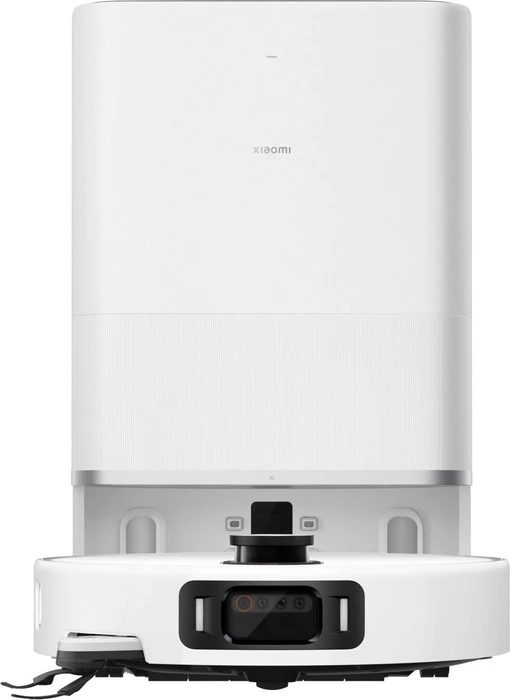
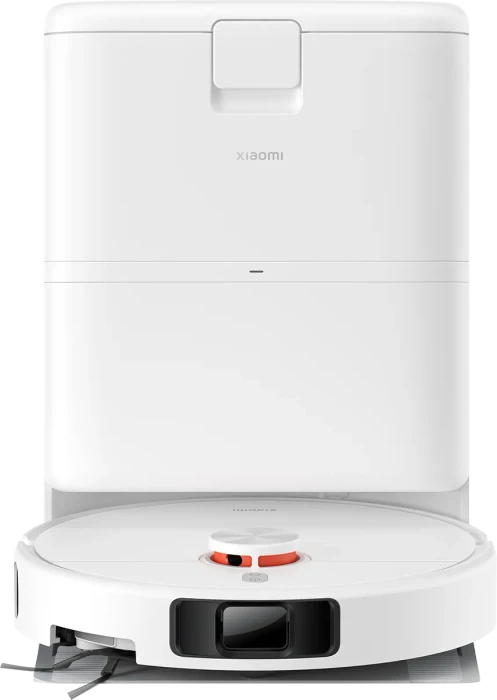
Xiaomi Robot Vacuum 5Saugroboter mit Mopp - für alle Arten von Fußböden, für Nassreinigung, EPA, automatische Ladung, automatische Leerung, Erkennung von verunreinigten Stellen, Zeitplan der Reinigung und Automatische Reinigung der Moppbezüge, Bedienung über mobile App Sammelbehälter, 1 seitliche Bürste, überwindet Hindernisse bis zu einer Höhe von 2 cm, Navigation: Laser, Betriebszeit: 140 min, Ladezeit: 4 Std., Geräuschpegel: 54 dB, Leistungsaufnahme: 85 W, Abmessungen: 8,8 × 35 × 35 cm (H×B×T), im Paket enthalten: Ladestation Xiaomi Robot Vacuum 5Staubsaugerroboter mit Wischmopp und intelligenter Navigation für eine perfekte ReinigungsübersichtDer Xiaomi Robot Vacuum 5 ist ein Staubsaugerroboter mit Wischmopp im eleganten457,90 €*Versand: 4,99 €Sichere Weiterleitung zum Anbieter
-
Wie funktioniert Time Machine?
Time Machine ist eine Backup-Software, die von Apple für Mac-Computer entwickelt wurde. Sie erstellt automatische, regelmäßige Backups aller Dateien auf Ihrem Computer. Time Machine speichert diese Backups auf einer externen Festplatte oder einem Netzwerkspeicher. Wenn Sie eine Datei verlieren oder versehentlich löschen, können Sie mithilfe von Time Machine auf eine frühere Version dieser Datei zurückgreifen. Die Software ermöglicht es Ihnen auch, Ihren gesamten Computer auf einen früheren Zeitpunkt wiederherzustellen, falls nötig. **
-
Sind auf der Time Machine Festplatte noch andere Daten?
Es ist möglich, dass auf der Time Machine-Festplatte auch andere Daten gespeichert sind. Die Time Machine sichert standardmäßig das gesamte System, einschließlich aller Dateien und Einstellungen. Es ist jedoch auch möglich, die Time Machine so einzurichten, dass nur bestimmte Dateien oder Ordner gesichert werden. **
-
Wie nutze ich Time Machine?
Um Time Machine zu nutzen, musst du zunächst eine externe Festplatte anschließen, auf der du deine Backups speichern möchtest. Gehe dann zu den Systemeinstellungen auf deinem Mac und wähle die Option "Time Machine" aus. Dort kannst du Time Machine aktivieren und festlegen, welche Dateien und Ordner gesichert werden sollen. Time Machine wird automatisch regelmäßige Backups erstellen, die du im Falle eines Datenverlusts wiederherstellen kannst. Du kannst auch manuell ein Backup starten, indem du auf das Time Machine Symbol in der Menüleiste klickst und "Backup jetzt erstellen" auswählst. **
-
Welche Festplatte für Time Machine?
Welche Festplatte für Time Machine? Es gibt verschiedene Festplatten, die für die Verwendung mit Time Machine geeignet sind. Es ist wichtig, eine externe Festplatte mit ausreichend Speicherkapazität zu wählen, um alle Backups Ihrer Daten zu speichern. Zudem sollte die Festplatte über eine schnelle Verbindung wie USB 3.0 oder Thunderbolt verfügen, um die Backup-Geschwindigkeit zu optimieren. Es ist auch ratsam, eine Festplatte zu wählen, die speziell für den Dauerbetrieb ausgelegt ist, um die Zuverlässigkeit der Backups zu gewährleisten. Letztendlich ist es wichtig, regelmäßig Backups zu erstellen und die Festplatte an einem sicheren Ort aufzubewahren, um Datenverlust zu vermeiden. **
Ähnliche Suchbegriffe für Hape-Robot-vacuum-machine
-
Xiaomi Robot Vacuum E5 FilterStaubsauger-Filter Xiaomi - HEPA, kassette, für Roboterstaubsauger Haupteigenschaften des Produkts Xiaomi Robot Vacuum E5 Filter Der Filter für Saugroboter von Xiaomi ist so konstruiert, dass selbst feinste Staub- und Schmutzpartikel beim Staubsaugen erfasst werden E7,39 €*Versand: 4,99 €Sichere Weiterleitung zum Anbieter
-
Xiaomi Robot Vacuum S40 ProSaugroboter mit Mopp - für alle Arten von Fußböden, für Nassreinigung, HEPA, automatische Ladung, Saugen von mehreren Räumen, Voreinstellung der Räume zur Reinigung und Anpassung an die Bodenfläche, Bedienung über mobile App, Kunststoff-Sammelbehälter, 2 seitliche Bürsten, überwindet Hindernisse bis zu einer Höhe von 2 cm, Navigation: Laser, Betriebszeit: 120 min, Ladezeit: 6 Std., Geräuschpegel: 65 dB, Leistungsaufnahme: 160 W, Abmessungen: 9,9 × 35 × 35 cm (H×B×T), im Paket enthalten: Ladestation Der Roboterstaubsauger Xiaomi Robot Vacuum S40 Pro für die komplette Bodenreinigung im gesamten Haushalt. Doppelte verlängerte mechanische Arme mit Kantenreinigung auf Millimeterniveau. Die doppelten218,90 €*Versand: 4,99 €Sichere Weiterleitung zum Anbieter
-
Xiaomi Robot Vacuum 5 ProSaugroboter mit Mopp - für alle Arten von Fußböden, für Nassreinigung, EPA, automatische Ladung, automatische Leerung, Erkennung von verunreinigten Stellen, Zeitplan der Reinigung und Automatische Reinigung der Moppbezüge, Bedienung über mobile App Sammelbehälter, 1 seitliche Bürste, überwindet Hindernisse bis zu einer Höhe von 2 cm, Navigation: Laser und Kamera, Betriebszeit: 140 min, Ladezeit: 4 Std., Geräuschpegel: 54 dB, Leistungsaufnahme: 85 W, Abmessungen: 8,8 × 35 × 35 cm (H×B×T), im Paket enthalten: Ladestation Xiaomi Robot Vacuum 5 ProSaugroboter mit Wischmopp, HD-Kamera und intelligenter Navigation für eine perfekte ReinigungsübersichtDer Xiaomi Robot Vacuum 5 Pro ist ein Saugroboter mit Wischmopp im elega583,90 €*Versand: 4,99 €Sichere Weiterleitung zum Anbieter
-
Xiaomi Robot Vacuum H50 ProSaugroboter mit Mopp - für alle Arten von Fußböden, HEPA, automatische Leerung, Saugen von mehreren Räumen, Voreinstellung der Räume zur Reinigung, Anpassung an die Bodenfläche, Zeitplan der Reinigung und Automatische Reinigung der Moppbezüge, Bedienung über mobile App Sammelbehälter, 1 seitliche Bürste, überwindet Hindernisse bis zu einer Höhe von 2 cm, Navigation: Laser, Betriebszeit: 150 min, Ladezeit: 6 Std., Geräuschpegel: 45 dB, Leistungsaufnahme: 55 W, Abmessungen: 9,3 × 35,35 × 35,5 cm (H×B×T), im Paket enthalten: Akku und Ladestation Saugroboter Xiaomi Robot Vacuum H50 ProStarke Saugleistung und effizientes Wischen für eine gründliche ReinigungDer Xiaomi Staubsaugerroboter H50 Pro ist ein kompakter Staubsaugerroboter mit Mopp, der389,90 €*Versand: 4,99 €Sichere Weiterleitung zum Anbieter
-
Wie benutze ich Time Machine?
Um Time Machine zu nutzen, musst du zunächst eine externe Festplatte anschließen, auf der du deine Backups speichern möchtest. Gehe dann zu den Systemeinstellungen auf deinem Mac und wähle "Time Machine" aus. Dort kannst du Time Machine aktivieren und festlegen, welche Dateien und Ordner gesichert werden sollen. Time Machine wird dann automatisch regelmäßige Backups erstellen, die du bei Bedarf wiederherstellen kannst. Du kannst auch manuell ein Backup starten, indem du auf das Time Machine Symbol in der Menüleiste klickst und "Backup jetzt erstellen" auswählst. **
-
Wie benutzt man Time Machine?
Time Machine ist eine Backup-Software, die von Apple für Mac-Benutzer entwickelt wurde. Um Time Machine zu nutzen, musst du eine externe Festplatte anschließen, auf der die Backups gespeichert werden. Gehe dann zu den Systemeinstellungen auf deinem Mac, wähle Time Machine aus und aktiviere die Funktion. Time Machine wird automatisch regelmäßige Backups deiner Dateien erstellen, die du später wiederherstellen kannst. Du kannst auch manuell ein Backup starten, indem du auf das Time Machine-Symbol in der Menüleiste klickst und "Backup jetzt erstellen" auswählst. **
-
Welches Format für Time Machine?
Welches Format für Time Machine ist am besten geeignet, um sicherzustellen, dass die Backups reibungslos funktionieren? Sollte man sich für das standardmäßige Mac OS Extended (Journaled) oder das neuere APFS entscheiden? Gibt es bestimmte Vorteile oder Nachteile, die bei der Wahl des Formats berücksichtigt werden sollten? Welche Formatierungsoption bietet die beste Kompatibilität und Leistung für die Time Machine-Backups auf einem Mac? **
-
Wie funktioniert die Time Machine Mac?
Die Time Machine ist eine Backup-Software, die auf Mac-Computern vorinstalliert ist. Sie sichert automatisch alle Dateien auf Ihrem Mac, einschließlich Systemdateien, Anwendungen, Musik, Fotos und Dokumente. Sie erstellt regelmäßig inkrementelle Backups, sodass Sie auf ältere Versionen Ihrer Dateien zugreifen können. Um die Time Machine zu verwenden, schließen Sie einfach eine externe Festplatte an Ihren Mac an und aktivieren Sie die Time Machine in den Systemeinstellungen. Von da an werden regelmäßig Backups erstellt, die Sie bei Bedarf wiederherstellen können. **
* Alle Preise verstehen sich inklusive der gesetzlichen Mehrwertsteuer und ggf. zuzüglich Versandkosten. Die Angebotsinformationen basieren auf den Angaben des jeweiligen Shops und werden über automatisierte Prozesse aktualisiert. Eine Aktualisierung in Echtzeit findet nicht statt, so dass es im Einzelfall zu Abweichungen kommen kann. ** Hinweis: Teile dieses Inhalts wurden von KI erstellt.