Domain real-time-business.de kaufen?
Wir ziehen mit dem Projekt
real-time-business.de um.
Sind Sie am Kauf der Domain
real-time-business.de interessiert?
domain@kv-gmbh.de · 0541-91531010
Domain real-time-business.de kaufen?
Was bedeutet "scannen"?
Scannen bedeutet, dass ein physisches Dokument oder Bild mit einem Scanner erfasst und in digitale Daten umgewandelt wird. Dabei werden die Informationen des Dokuments oder Bildes in Form von Pixeln erfasst und können anschließend auf einem Computer oder anderen digitalen Geräten angezeigt, bearbeitet oder gespeichert werden. Scannen ermöglicht es, physische Dokumente in elektronischer Form zu archivieren oder weiterzuverarbeiten. **
Wie werden Festplatten zur Speicherung von Daten genutzt?
Festplatten werden verwendet, um Daten langfristig zu speichern, indem sie Informationen auf magnetischen Scheiben speichern. Die Daten werden in Form von Nullen und Einsen gespeichert, die dann von einem Lesekopf gelesen und wiederhergestellt werden können. Festplatten können in Computern, Laptops, Servern und anderen elektronischen Geräten verwendet werden, um Programme, Dateien und Betriebssysteme zu speichern. **

Ähnliche Suchbegriffe für Festplatten-Scannen
Top-Angebote
Produkte zum Begriff Festplatten-Scannen:
-
Paragon Festplatten Manager 17 Business TechnicianParagon Festplatten Manager 17 Business Technician – Professionelle All-in-One Lösung für Backup, Datenrettung und Festplattenmanagement im Business-Einsatz Paragon Festplatten Manager 17 Business Technician ist eine leistungsstarke Komplettlösung für Unternehmen und IT-Dienstleister, die eine professionelle Software für Datensicherung, Partitionsverwaltung, Systemmigration und Wiederherstellung suchen. Die Technician-Edition richtet sich vor allem an Anwender, die regelmäßig mit mehreren PCs, Arbeitsplätzen, virtuellen Umgebungen und wechselnden Systemen arbeiten. Wer Festplatten verwalten, Windows-Systeme absichern, Datenverluste vermeiden und im Ernstfall schnell reagieren möchte, erhält mit Paragon Festplatten Manager 17 Business Technician ein vielseitiges Werkzeug für den professionellen Einsatz. Im geschäftlichen Alltag ist eine stabile Speicher- und Backup-Strategie unverzichtbar. Genau hier setzt Paragon Festplatten Manager 17 Business Technician an. Die Software vereint zentrale Funktionen für die Festplattenverwaltung mit umfassenden Backup- und Recovery-Werkzeugen. Dadurch lassen sich nicht nur klassische Wartungsarbeiten an Datenträgern durchführen, sondern auch ganze Systeme sichern, Betriebssysteme migrieren, Daten wiederherstellen und Speicherstrukturen effizient organisieren. Besonders für IT-Techniker, Administratoren, Systemhäuser und Support-Teams ist das ein großer Vorteil, weil viele wichtige Aufgaben mit nur einer Lösung erledigt werden können. Ein wesentlicher Schwerpunkt von Paragon Festplatten Manager 17 Business Technicia n liegt auf der professionellen Datensicherung. Unternehmen sind heute stärker denn je auf funktionierende Daten angewiesen. Ein Hardwaredefekt, eine fehlerhafte Systemänderung, Malware, Ransomware oder ein Bedienfehler können innerhalb kurzer Zeit erhebliche Schäden verursachen. Mit dieser Business-Lösung lassen sich vollständige Sicherungen wichtiger Datenbestände erstellen und bei Bedarf zuverlässig wiederherstellen. So bleibt der Geschäftsbetrieb auch dann handlungsfähig, wenn ein System ausfällt oder beschädigt wird. Für viele Firmen ist genau das einer der wichtigsten Gründe, auf eine professionelle Backup-Software für Windows und Windows Server zu setzen. Effizientes Partitionsmanagement für Windows Workstations & Server Optimierte Speicherstruktur Teilen Sie Ihre Festplatten in übersichtliche Partitionen auf, um Speicher effizient zu nutzen und unnötige Daten gezielt zu reduzieren. Trennung von System & Daten Separieren Sie Benutzerdateien von Systemdaten, um eine bessere Organisation sowie erweiterte Zugriffsrechte und Sicherheit zu ermöglichen. Flexible Partitionssteuerung Erstellen, verschieben, kombinieren oder teilen Sie Partitionen flexibel und passen Sie Ihre Datenträger jederzeit an neue Anforderungen an. Erweiterte Anpassung Konvertieren Sie Partitionen oder passen Sie Clustergrößen an, um maximale Leistung und optimale Datennutzung zu erreichen. Zuverlässige Backup- & Wiederherstellungstechnologie für Unternehmen Maximale Datensicherheit Schützen Sie Ihre Unternehmensdaten zuverlässig vor Malware, Ransomware und unerwarteten Systemausfällen mit einer professionellen Backup-Lösung. Betriebskontinuität sichern Mit leistungsstarken Wiederherstellungsfunktionen bleibt Ihr Unternehmen auch im Ernstfall handlungsfähig und schnell wieder einsatzbereit. Flexible Wiederherstellung Stellen Sie komplette Systeme oder gezielt einzelne Dateien, Partitionen und Laufwerke schnell und effizient wieder her. Automatische Sicherungspläne Erstellen Sie tägliche, wöchentliche oder monatliche Backups automatisch und reduzieren Sie den manuellen Aufwand auf ein Minimum. Funktionen im Überblick Backup und Wiederherstellung auf demselben oder auf einem anderen Datenträger Wiederherstellung auf größere oder kleinere HDDs und SSDs Erstellung inkrementeller und differenzieller Backup-Archive Automatische Sicherungspläne auf Tages-, Wochen- oder Monatsbasis Einbindung bestehender Backup-Archive zur gezielten Wiederherstellung einzelner Inhalte Erweiterte Funktionen für professionelle Systemverwaltung Windows klonen & migrieren Übertragen Sie Ihr Windows-System schnell und sicher auf neue Hardware oder Datenträger. Ideal für Migrationen, Upgrades oder schnelle Wiederherstellungen im Notfall. Sicheres Löschen von Datenträgern Löschen Sie Festplatten unwiderruflich mit militärischen Sicherheitsstandards wie DoD oder nutzen Sie TRIM für SSDs – für maximale Datensicherheit. Virtuelle Datenträger verwalten Öffnen, verbinden und konvertieren Sie virtuelle Laufwerke. Unterstützt werden Formate wie VMDK, VHD/VHDX und VDI sowie Migrationen zu Hyper-V oder Azure. Zentrales Festplattenmanagement Steuern Sie alle Datenträgerprozesse zentral – von Analyse über Optimierung bis hin zur vollständigen Systemverwaltung. Kaufoptionen vergleichen: Workstation vs. Technician Funktionsvergleich Workstation Technician Kompatibilität & Einsatzbe...1010,95 €*Versand: 0,00 €Sichere Weiterleitung zum Anbieter
-
Shaper Trace SX1-AA - Skizzieren, Scannen, LoslegenTrace bietet eine einfache Möglichkeit, handgezeichnete Skizzen in Vektorgrafiken umzuwandeln, die mit digitalen Fertigungswerkzeugen wie Lasercuttern, Plottern und CNC-Maschinen wie Shaper Origin kompatibel sind. Technische Daten: Shaper Trace Höhe Rahmen 338mm Breite Rahmen 248mm Höhe Öffnung 274mm Breite Öffnung 184mm117,81 €*Versand: 6,90 €Sichere Weiterleitung zum Anbieter
-
Real Business English B2. WorkbookReal Business English B2. Workbook , Real Business English is a two-level business course for levels B1 and B2. Developed together with companies, it is ideal for in-house company training. The Workbook includes: - extra grammar explanations and practice - extra vocabulary practice - grammar guide with examples - answer key The Workbook can be used as extra support during trainings or as self-study. , Schalt- & Ganghebel > Fußsteuerung, Pedale & Fußauflagen , Erscheinungsjahr: 20171002, Produktform: Kartoniert, Beilage: KART, Titel der Reihe: Real Business English##, Seitenzahl/Blattzahl: 96, Keyword: DELTA; DELTA Publishing, Fachschema: Englisch / Fachsprache Wirtschaft~Wirtschaftsenglisch~Englisch / Lehrbuch, Lehrgang, VHS, Fachkategorie: Fremdsprachenerwerb: Grammatik, Wortschatz, Aussprache~Unterricht und Didaktik: Moderne Sprachen, Sprache: Englisch, Bildungszweck: für die Erwachsenenbildung~Englisch als Fachsprache, Imprint-Titels: Delta Publishing by Klett, Warengruppe: HC/Schulbücher/VHS/Erwachsenenbildung, Fachkategorie: Fremdsprachenerwerb für den Beruf, Thema: Verstehen, Text Sprache: eng, UNSPSC: 49019900, Warenverzeichnis für die Außenhandelsstatistik: 49019900, Verlag: Delta Publishing, Verlag: Delta Publishing, Verlag: Delta Publishing by Klett, Länge: 282, Breite: 210, Höhe: 14, Gewicht: 362, Produktform: Kartoniert, Genre: Schule und Lernen, Genre: Schule und Lernen, Herkunftsland: DEUTSCHLAND (DE), Katalog: Gesamtkatalog, Katalog: Internationale Lagertitel, Katalog: internationale Titel, Katalog: Lagerartikel, Book on Demand, ausgew. Medienartikel, Relevanz: 0004, Tendenz: 0, Unterkatalog: AK, Unterkatalog: Bücher, Unterkatalog: Hardcover, Unterkatalog: Lagerartikel, Unterkatalog: Schulbuch,23,99 €*Versand: 0,00 €Sichere Weiterleitung zum Anbieter
-
Real Business English B2 - Hybrid Edition allango. Student's BookReal Business English B2 - Hybrid Edition allango. Student's Book , 21st century skills and work. Student's Book with audios including allango licence key (24 months) , Halterungen & Klemmen > Fußsteuerung, Pedale & Fußauflagen , Erscheinungsjahr: 20241016, Produktform: Kassette, Inhalt/Anzahl: 1, Inhalt/Anzahl: 1, Titel der Reihe: Real Business English##, Seitenzahl/Blattzahl: 144, Keyword: Englisch für den Beruf; Hochschule; Lehrwerke; Student's Book with audios including allango licence key (24 months); VHS, Fachschema: Englisch / Fachsprache Wirtschaft~Wirtschaftsenglisch~Englisch / Lehrbuch, Lehrgang, VHS, Fachkategorie: Unterricht und Didaktik: Moderne Sprachen, Altersempfehlung / Lesealter: 23, Genaues Alter: ERW, Imprint-Titels: Delta Publishing by Klett, Warengruppe: HC/Schulbücher/VHS/Erwachsenenbildung, Schulform: ERW FCH HOS, Sender’s product category: BUNDLE, Länge: 280, Breite: 210, Höhe: 9, Gewicht: 475, Produktform: Kartoniert, Genre: Schule und Lernen,34,99 €*Versand: 0,00 €Sichere Weiterleitung zum Anbieter



-
Wie kann man Daten auf zwei Festplatten verteilen?
Um Daten auf zwei Festplatten zu verteilen, gibt es verschiedene Möglichkeiten. Eine Möglichkeit ist die Verwendung von RAID (Redundant Array of Independent Disks), bei dem die Daten auf mehrere Festplatten aufgeteilt und redundant gespeichert werden, um Ausfallsicherheit und/oder Leistungssteigerung zu erreichen. Eine andere Möglichkeit ist die manuelle Verteilung der Daten, bei der bestimmte Dateien oder Ordner auf eine Festplatte und andere auf die andere Festplatte kopiert werden. Es gibt auch spezielle Software, die automatisch Daten zwischen den Festplatten synchronisiert oder spiegelt. **
-
Wie kann man weniger Daten auf Festplatten klonen?
Um weniger Daten auf Festplatten zu klonen, kann man verschiedene Ansätze verfolgen. Zunächst kann man unnötige Dateien und Programme von der Quellfestplatte löschen, um den Speicherplatz zu reduzieren. Des Weiteren kann man auch bestimmte Ordner oder Dateien auswählen, die nicht geklont werden sollen, um den Umfang der Daten zu verringern. Zudem kann man auch auf komprimierte Klonmethoden zurückgreifen, um die Datenmenge weiter zu reduzieren. **
-
Gehen externe Festplatten früher kaputt als normale Festplatten?
Externe Festplatten sind im Allgemeinen nicht anfälliger für Ausfälle als interne Festplatten. Der Hauptunterschied besteht darin, dass externe Festplatten häufiger transportiert werden und somit einem höheren Risiko von physischen Schäden ausgesetzt sind. Wenn sie jedoch richtig behandelt und geschützt werden, können externe Festplatten genauso zuverlässig sein wie interne Festplatten. **
-
Wie kann ich Daten zwischen zwei internen Festplatten verschieben?
Um Daten zwischen zwei internen Festplatten zu verschieben, kannst du entweder die Dateien manuell kopieren und einfügen oder ein Datenübertragungsprogramm verwenden. Bei der manuellen Methode öffnest du einfach beide Festplatten im Datei-Explorer und ziehst die gewünschten Dateien von einer Festplatte zur anderen. Alternativ kannst du auch ein Datenübertragungsprogramm wie z.B. EaseUS Todo PCTrans verwenden, um den Vorgang zu vereinfachen. **

Kann man Fußballkarten scannen?
Ja, man kann Fußballkarten scannen, um Informationen über den Inhalt der Karte zu erhalten oder um sie digital zu speichern. Einige Veranstalter bieten auch die Möglichkeit an, Tickets auf dem Smartphone zu speichern und beim Einlass per QR-Code zu scannen. **
In welchem Format scannen?
Welche Art von Dokumenten oder Bildern möchtest du scannen? Je nachdem, ob es sich um Textdokumente, Fotos oder Grafiken handelt, kann das optimale Format variieren. Möchtest du die gescannten Dateien weiter bearbeiten oder einfach archivieren? Das gewünschte Format kann auch davon abhängen, ob du die Dateien später drucken möchtest oder ob sie nur digital gespeichert werden sollen. Es ist wichtig, das richtige Format zu wählen, um die bestmögliche Qualität und Kompatibilität mit anderen Programmen oder Geräten zu gewährleisten. **
Top-Angebote
Produkte zum Begriff Festplatten-Scannen:
-
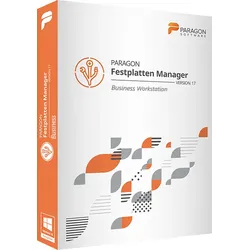
Paragon Festplatten Manager 17 BusinessWie man den Paragon Festplatten Manager 17 Business effektiv nutzt Der Paragon Festplatten Manager 17 Business ist ein leistungsstarkes Tool für effizientes Festplattenmanagement. Es bietet umfangreiche Funktionen zur Optimierung, Sicherung und Verwaltung von Speichermedien. Für Unternehmen und Privatanwender gleichermaßen geeignet, ermöglicht die Software eine einfache Handhabung komplexer Festplattenaufgaben. Mit Unterstützung für virtuelle Maschinen und verschiedene Betriebssysteme ist es eine vielseitige Lösung für moderne IT-Infrastrukturen. Dieser Artikel gibt einen Überblick über die wichtigsten Funktionen und Einsatzmöglichkeiten des Paragon Festplatten Managers. Er behandelt die Installation und erste Schritte, zeigt Wege für effizientes Festplattenmanagement auf und erklärt fortgeschrittene Funktionen. Zudem werden Tipps zur Problemlösung und Fehlerbehebung gegeben. Am Ende ...473,95 €*Versand: 0,00 €Sichere Weiterleitung zum Anbieter
-
Paragon Festplatten Manager 17 Business WorkstationWie man den Paragon Festplatten Manager 17 Business Workstation optimal nutzt Der Paragon Festplatten Manager 17 Business Workstation ist ein leistungsstarkes Tool für die effiziente Verwaltung von Festplatten in Unternehmen. Dieses Programm bietet umfangreiche Funktionen für die Datenrettung, Notfallwiederherstellung und Datenlöschung. Mit seiner benutzerfreundlichen Oberfläche ermöglicht der Festplattenmanager eine einfache Handhabung selbst komplexer Aufgaben der Festplattenverwaltung. In diesem Artikel erfahren Sie, wie Sie den Paragon Festplatten Manager optimal nutzen können. Wir gehen auf die Installation und ersten Schritte ein, stellen die wichtigsten Werkzeuge vor und zeigen, wie Sie die Festplattenleistung für Unternehmen verbessern können. Zudem erläutern wir die Sicherheits- und Datenschutzfunktionen des Programms. So lernen Sie, wie Sie mit diesem Tool Ihre Festplatten p...94,95 €*Versand: 0,00 €Sichere Weiterleitung zum Anbieter
-
Paragon Festplatten Manager 17 Business TechnicianParagon Festplatten Manager 17 Business Technician – Professionelle All-in-One Lösung für Backup, Datenrettung und Festplattenmanagement im Business-Einsatz Paragon Festplatten Manager 17 Business Technician ist eine leistungsstarke Komplettlösung für Unternehmen und IT-Dienstleister, die eine professionelle Software für Datensicherung, Partitionsverwaltung, Systemmigration und Wiederherstellung suchen. Die Technician-Edition richtet sich vor allem an Anwender, die regelmäßig mit mehreren PCs, Arbeitsplätzen, virtuellen Umgebungen und wechselnden Systemen arbeiten. Wer Festplatten verwalten, Windows-Systeme absichern, Datenverluste vermeiden und im Ernstfall schnell reagieren möchte, erhält mit Paragon Festplatten Manager 17 Business Technician ein vielseitiges Werkzeug für den professionellen Einsatz. Im geschäftlichen Alltag ist eine stabile Speicher- und Backup-Strategie unverzichtbar. Genau hier setzt Paragon Festplatten Manager 17 Business Technician an. Die Software vereint zentrale Funktionen für die Festplattenverwaltung mit umfassenden Backup- und Recovery-Werkzeugen. Dadurch lassen sich nicht nur klassische Wartungsarbeiten an Datenträgern durchführen, sondern auch ganze Systeme sichern, Betriebssysteme migrieren, Daten wiederherstellen und Speicherstrukturen effizient organisieren. Besonders für IT-Techniker, Administratoren, Systemhäuser und Support-Teams ist das ein großer Vorteil, weil viele wichtige Aufgaben mit nur einer Lösung erledigt werden können. Ein wesentlicher Schwerpunkt von Paragon Festplatten Manager 17 Business Technicia n liegt auf der professionellen Datensicherung. Unternehmen sind heute stärker denn je auf funktionierende Daten angewiesen. Ein Hardwaredefekt, eine fehlerhafte Systemänderung, Malware, Ransomware oder ein Bedienfehler können innerhalb kurzer Zeit erhebliche Schäden verursachen. Mit dieser Business-Lösung lassen sich vollständige Sicherungen wichtiger Datenbestände erstellen und bei Bedarf zuverlässig wiederherstellen. So bleibt der Geschäftsbetrieb auch dann handlungsfähig, wenn ein System ausfällt oder beschädigt wird. Für viele Firmen ist genau das einer der wichtigsten Gründe, auf eine professionelle Backup-Software für Windows und Windows Server zu setzen. Effizientes Partitionsmanagement für Windows Workstations & Server Optimierte Speicherstruktur Teilen Sie Ihre Festplatten in übersichtliche Partitionen auf, um Speicher effizient zu nutzen und unnötige Daten gezielt zu reduzieren. Trennung von System & Daten Separieren Sie Benutzerdateien von Systemdaten, um eine bessere Organisation sowie erweiterte Zugriffsrechte und Sicherheit zu ermöglichen. Flexible Partitionssteuerung Erstellen, verschieben, kombinieren oder teilen Sie Partitionen flexibel und passen Sie Ihre Datenträger jederzeit an neue Anforderungen an. Erweiterte Anpassung Konvertieren Sie Partitionen oder passen Sie Clustergrößen an, um maximale Leistung und optimale Datennutzung zu erreichen. Zuverlässige Backup- & Wiederherstellungstechnologie für Unternehmen Maximale Datensicherheit Schützen Sie Ihre Unternehmensdaten zuverlässig vor Malware, Ransomware und unerwarteten Systemausfällen mit einer professionellen Backup-Lösung. Betriebskontinuität sichern Mit leistungsstarken Wiederherstellungsfunktionen bleibt Ihr Unternehmen auch im Ernstfall handlungsfähig und schnell wieder einsatzbereit. Flexible Wiederherstellung Stellen Sie komplette Systeme oder gezielt einzelne Dateien, Partitionen und Laufwerke schnell und effizient wieder her. Automatische Sicherungspläne Erstellen Sie tägliche, wöchentliche oder monatliche Backups automatisch und reduzieren Sie den manuellen Aufwand auf ein Minimum. Funktionen im Überblick Backup und Wiederherstellung auf demselben oder auf einem anderen Datenträger Wiederherstellung auf größere oder kleinere HDDs und SSDs Erstellung inkrementeller und differenzieller Backup-Archive Automatische Sicherungspläne auf Tages-, Wochen- oder Monatsbasis Einbindung bestehender Backup-Archive zur gezielten Wiederherstellung einzelner Inhalte Erweiterte Funktionen für professionelle Systemverwaltung Windows klonen & migrieren Übertragen Sie Ihr Windows-System schnell und sicher auf neue Hardware oder Datenträger. Ideal für Migrationen, Upgrades oder schnelle Wiederherstellungen im Notfall. Sicheres Löschen von Datenträgern Löschen Sie Festplatten unwiderruflich mit militärischen Sicherheitsstandards wie DoD oder nutzen Sie TRIM für SSDs – für maximale Datensicherheit. Virtuelle Datenträger verwalten Öffnen, verbinden und konvertieren Sie virtuelle Laufwerke. Unterstützt werden Formate wie VMDK, VHD/VHDX und VDI sowie Migrationen zu Hyper-V oder Azure. Zentrales Festplattenmanagement Steuern Sie alle Datenträgerprozesse zentral – von Analyse über Optimierung bis hin zur vollständigen Systemverwaltung. Kaufoptionen vergleichen: Workstation vs. Technician Funktionsvergleich Workstation Technician Kompatibilität & Einsatzbe...1010,95 €*Versand: 0,00 €Sichere Weiterleitung zum Anbieter
-
Shaper Trace SX1-AA - Skizzieren, Scannen, LoslegenTrace bietet eine einfache Möglichkeit, handgezeichnete Skizzen in Vektorgrafiken umzuwandeln, die mit digitalen Fertigungswerkzeugen wie Lasercuttern, Plottern und CNC-Maschinen wie Shaper Origin kompatibel sind. Technische Daten: Shaper Trace Höhe Rahmen 338mm Breite Rahmen 248mm Höhe Öffnung 274mm Breite Öffnung 184mm117,81 €*Versand: 6,90 €Sichere Weiterleitung zum Anbieter
-
Was bedeutet "scannen"?
Scannen bedeutet, dass ein physisches Dokument oder Bild mit einem Scanner erfasst und in digitale Daten umgewandelt wird. Dabei werden die Informationen des Dokuments oder Bildes in Form von Pixeln erfasst und können anschließend auf einem Computer oder anderen digitalen Geräten angezeigt, bearbeitet oder gespeichert werden. Scannen ermöglicht es, physische Dokumente in elektronischer Form zu archivieren oder weiterzuverarbeiten. **
-
Wie werden Festplatten zur Speicherung von Daten genutzt?
Festplatten werden verwendet, um Daten langfristig zu speichern, indem sie Informationen auf magnetischen Scheiben speichern. Die Daten werden in Form von Nullen und Einsen gespeichert, die dann von einem Lesekopf gelesen und wiederhergestellt werden können. Festplatten können in Computern, Laptops, Servern und anderen elektronischen Geräten verwendet werden, um Programme, Dateien und Betriebssysteme zu speichern. **
-
Wie kann man Daten auf zwei Festplatten verteilen?
Um Daten auf zwei Festplatten zu verteilen, gibt es verschiedene Möglichkeiten. Eine Möglichkeit ist die Verwendung von RAID (Redundant Array of Independent Disks), bei dem die Daten auf mehrere Festplatten aufgeteilt und redundant gespeichert werden, um Ausfallsicherheit und/oder Leistungssteigerung zu erreichen. Eine andere Möglichkeit ist die manuelle Verteilung der Daten, bei der bestimmte Dateien oder Ordner auf eine Festplatte und andere auf die andere Festplatte kopiert werden. Es gibt auch spezielle Software, die automatisch Daten zwischen den Festplatten synchronisiert oder spiegelt. **
-
Wie kann man weniger Daten auf Festplatten klonen?
Um weniger Daten auf Festplatten zu klonen, kann man verschiedene Ansätze verfolgen. Zunächst kann man unnötige Dateien und Programme von der Quellfestplatte löschen, um den Speicherplatz zu reduzieren. Des Weiteren kann man auch bestimmte Ordner oder Dateien auswählen, die nicht geklont werden sollen, um den Umfang der Daten zu verringern. Zudem kann man auch auf komprimierte Klonmethoden zurückgreifen, um die Datenmenge weiter zu reduzieren. **
Ähnliche Suchbegriffe für Festplatten-Scannen
-
Real Business English B2. WorkbookReal Business English B2. Workbook , Real Business English is a two-level business course for levels B1 and B2. Developed together with companies, it is ideal for in-house company training. The Workbook includes: - extra grammar explanations and practice - extra vocabulary practice - grammar guide with examples - answer key The Workbook can be used as extra support during trainings or as self-study. , Schalt- & Ganghebel > Fußsteuerung, Pedale & Fußauflagen , Erscheinungsjahr: 20171002, Produktform: Kartoniert, Beilage: KART, Titel der Reihe: Real Business English##, Seitenzahl/Blattzahl: 96, Keyword: DELTA; DELTA Publishing, Fachschema: Englisch / Fachsprache Wirtschaft~Wirtschaftsenglisch~Englisch / Lehrbuch, Lehrgang, VHS, Fachkategorie: Fremdsprachenerwerb: Grammatik, Wortschatz, Aussprache~Unterricht und Didaktik: Moderne Sprachen, Sprache: Englisch, Bildungszweck: für die Erwachsenenbildung~Englisch als Fachsprache, Imprint-Titels: Delta Publishing by Klett, Warengruppe: HC/Schulbücher/VHS/Erwachsenenbildung, Fachkategorie: Fremdsprachenerwerb für den Beruf, Thema: Verstehen, Text Sprache: eng, UNSPSC: 49019900, Warenverzeichnis für die Außenhandelsstatistik: 49019900, Verlag: Delta Publishing, Verlag: Delta Publishing, Verlag: Delta Publishing by Klett, Länge: 282, Breite: 210, Höhe: 14, Gewicht: 362, Produktform: Kartoniert, Genre: Schule und Lernen, Genre: Schule und Lernen, Herkunftsland: DEUTSCHLAND (DE), Katalog: Gesamtkatalog, Katalog: Internationale Lagertitel, Katalog: internationale Titel, Katalog: Lagerartikel, Book on Demand, ausgew. Medienartikel, Relevanz: 0004, Tendenz: 0, Unterkatalog: AK, Unterkatalog: Bücher, Unterkatalog: Hardcover, Unterkatalog: Lagerartikel, Unterkatalog: Schulbuch,23,99 €*Versand: 0,00 €Sichere Weiterleitung zum Anbieter
-
Real Business English B2 - Hybrid Edition allango. Student's BookReal Business English B2 - Hybrid Edition allango. Student's Book , 21st century skills and work. Student's Book with audios including allango licence key (24 months) , Halterungen & Klemmen > Fußsteuerung, Pedale & Fußauflagen , Erscheinungsjahr: 20241016, Produktform: Kassette, Inhalt/Anzahl: 1, Inhalt/Anzahl: 1, Titel der Reihe: Real Business English##, Seitenzahl/Blattzahl: 144, Keyword: Englisch für den Beruf; Hochschule; Lehrwerke; Student's Book with audios including allango licence key (24 months); VHS, Fachschema: Englisch / Fachsprache Wirtschaft~Wirtschaftsenglisch~Englisch / Lehrbuch, Lehrgang, VHS, Fachkategorie: Unterricht und Didaktik: Moderne Sprachen, Altersempfehlung / Lesealter: 23, Genaues Alter: ERW, Imprint-Titels: Delta Publishing by Klett, Warengruppe: HC/Schulbücher/VHS/Erwachsenenbildung, Schulform: ERW FCH HOS, Sender’s product category: BUNDLE, Länge: 280, Breite: 210, Höhe: 9, Gewicht: 475, Produktform: Kartoniert, Genre: Schule und Lernen,34,99 €*Versand: 0,00 €Sichere Weiterleitung zum Anbieter
-
Paragon Festplatten Manager 17 BusinessParagon Festplatten Manager 17 Business - Maximale Datensicherheit und Effizienz Der Paragon Festplatten Manager 17 Business ist die ultimative Lösung zur Datenwiederherstellung und Festplattenverwaltung für Windows Workstations und Server. Diese Software unterstützt Organisationen jeder Größe bei der Erstellung eines zuverlässigen Frameworks für die Notfallwiederherstellung und gewährleistet eine optimale Systemintegrität und Datensicherheit. Funktionen Partitionierung Mit Paragon Festplatten Manager 17 können Sie Partitionen erstellen, formatieren, löschen, ausblenden und das Dateisystem konvertieren. Weitere Funktionen umfassen: Teilen und Zusammenführen von Partitionen Erweitern und Umverteilen von freiem Speicherplatz Konvertieren von logischen in primäre Partitionen und umgekehrt Bearbeiten von Sektoren und Konvertieren von Datenträgern in MBR/GPT Partitionieren von virtuellen Laufwerken Durchführen von Oberflächentests System- und Datensicherheit Sichern Sie ganze Festplatten, separate Partitionen oder einzelne Dateien und Ordner. Die Software bietet Optionen zur Planung von Sicherungen, Unterstützung von differenziellen oder inkrementellen Sicherungen sowie zur Verschlüsselung oder Komprimierung von Daten. Zusätzliche Funktionen umfassen: Ausschließen von Daten aus Sicherungen Ausführen von Skripten vor/nach einer Sicherung Sichern in virtuelle Container (pVHD, VHD, VHDX, VMDK) Datenwiederherstellung Stellen Sie das gesamte System, separate Partitionen oder einzelne Dateien und Ordner am Originalplatz, an einem neuen Speicherort oder auf neuer Hardware wieder her. Die Software ermöglicht auch die Größenanpassung von Partitionen und das Mounten/Importieren von Sicherungsarchiven. Rettungsumgebungen Erstellen Sie mit dem Rettungsdisk-Konfigurator bootfähige (uEFI- und BIOS-kompatible) WindowsPE- oder Linux-USB-Sticks sowie ISO-Dateien. Diese umfassen eingebundene Treiber und vorkonfigurierte Netzwerkverbindungen. Datenlöschung Paragon Festplatten Manager 17 bietet 10 Löschalgorithmen nach Industrie- und Militärstandard, Hardware-Trim und Secure Erase für SSD/NVME, Bereinigung von freiem Speicherplatz, Setzen von Löschstempeln, Verifizierung der Restdaten und Erstellen von Löschprotokollen. Operationen auf virtuellen Maschinen Verbinden Sie lokale, externe und Netzwerkspeicher direkt mit virtuellen Maschinen. Die Software unterstützt die Übertragung von virtuellen Systemen von VMware vSphere auf Microsoft Hyper-V und ermöglicht die Sicherung virtueller Hyper-V-Maschinen auf lokalen Speichern. Weitere Funktionen umfassen: Wiederherstellung ganzer VMs oder einzelner Festplatten und Laufwerke aus dem Sicherungsarchiv Leistungen Verwaltung von physischen Medien und virtuellen Laufwerken Organisation des Speichers zur Gewährleistung von Datenintegrität und -verfügbarkeit Optimale Nutzung und Performance der Kapazität durch korrekt ausgerichtete Partitionen System-Management Migration von Windows-Systemen im laufenden Betrieb auf neue Hardware Ersetzen alter Festplatten durch schnelle SSDs ohne Neuinstallation von Betriebssystem und Anwendungen Übertragung virtueller Maschinen auf inkompatible Hypervisoren und physische Plattformen Korrektur von Bootproblemen durch logische oder Hardware-Fehler Wiederherstellung und Notfallwiederherstellung Bare-Metal-Wiederherstellung des gesamten Systems Selektive Wiederherstellung zur Reduzierung des RTO-Zeitaufwands Wiederherstellung auf abweichende Hardware Korrektur von Bootproblemen durch logische oder Hardware-Fehler Umfangreiche Rettungsumgebungen Erstellung von WindowsPE- oder Linux-Rettungsumgebungen Wiederherstellung der Funktionsfähigkeit von System und Anwendungen Starten von Bare-Metal-Maschinen zur Partitionierung oder Speicherüberprüfung Systemanforderungen Kategorie Anforderung Betriebssystem Ab Windows 7 SP1, Server 2008R2 SP1, Server 2012, Server 2012R2, Server 2016 Prozessor Intel Pentium III CPU mit 1000 MHz oder vergleichbares Speicherkapazität Mindestens 2 GB Arbeitsspeicher, für Linux RE – 1 GB, für WinPE – 500 MB473,95 €*Versand: 0,00 €Sichere Weiterleitung zum Anbieter
-
Paragon Festplatten Manager 17 Business TechnicianParagon Festplatten Manager 17 Business Technician – Professionelle All-in-One Lösung für Backup, Datenrettung und Festplattenmanagement im Business-Einsatz Paragon Festplatten Manager 17 Business Technician ist eine leistungsstarke Komplettlösung für Unternehmen und IT-Dienstleister, die eine professionelle Software für Datensicherung, Partitionsverwaltung, Systemmigration und Wiederherstellung suchen. Die Technician-Edition richtet sich vor allem an Anwender, die regelmäßig mit mehreren PCs, Arbeitsplätzen, virtuellen Umgebungen und wechselnden Systemen arbeiten. Wer Festplatten verwalten, Windows-Systeme absichern, Datenverluste vermeiden und im Ernstfall schnell reagieren möchte, erhält mit Paragon Festplatten Manager 17 Business Technician ein vielseitiges Werkzeug für den professionellen Einsatz. Im geschäftlichen Alltag ist eine stabile Speicher- und Backup-Strategie unverzichtbar. Genau hier setzt Paragon Festplatten Manager 17 Business Technician an. Die Software vereint zentrale Funktionen für die Festplattenverwaltung mit umfassenden Backup- und Recovery-Werkzeugen. Dadurch lassen sich nicht nur klassische Wartungsarbeiten an Datenträgern durchführen, sondern auch ganze Systeme sichern, Betriebssysteme migrieren, Daten wiederherstellen und Speicherstrukturen effizient organisieren. Besonders für IT-Techniker, Administratoren, Systemhäuser und Support-Teams ist das ein großer Vorteil, weil viele wichtige Aufgaben mit nur einer Lösung erledigt werden können. Ein wesentlicher Schwerpunkt von Paragon Festplatten Manager 17 Business Technicia n liegt auf der professionellen Datensicherung. Unternehmen sind heute stärker denn je auf funktionierende Daten angewiesen. Ein Hardwaredefekt, eine fehlerhafte Systemänderung, Malware, Ransomware oder ein Bedienfehler können innerhalb kurzer Zeit erhebliche Schäden verursachen. Mit dieser Business-Lösung lassen sich vollständige Sicherungen wichtiger Datenbestände erstellen und bei Bedarf zuverlässig wiederherstellen. So bleibt der Geschäftsbetrieb auch dann handlungsfähig, wenn ein System ausfällt oder beschädigt wird. Für viele Firmen ist genau das einer der wichtigsten Gründe, auf eine professionelle Backup-Software für Windows und Windows Server zu setzen. Effizientes Partitionsmanagement für Windows Workstations & Server Optimierte Speicherstruktur Teilen Sie Ihre Festplatten in übersichtliche Partitionen auf, um Speicher effizient zu nutzen und unnötige Daten gezielt zu reduzieren. Trennung von System & Daten Separieren Sie Benutzerdateien von Systemdaten, um eine bessere Organisation sowie erweiterte Zugriffsrechte und Sicherheit zu ermöglichen. Flexible Partitionssteuerung Erstellen, verschieben, kombinieren oder teilen Sie Partitionen flexibel und passen Sie Ihre Datenträger jederzeit an neue Anforderungen an. Erweiterte Anpassung Konvertieren Sie Partitionen oder passen Sie Clustergrößen an, um maximale Leistung und optimale Datennutzung zu erreichen. Zuverlässige Backup- & Wiederherstellungstechnologie für Unternehmen Maximale Datensicherheit Schützen Sie Ihre Unternehmensdaten zuverlässig vor Malware, Ransomware und unerwarteten Systemausfällen mit einer professionellen Backup-Lösung. Betriebskontinuität sichern Mit leistungsstarken Wiederherstellungsfunktionen bleibt Ihr Unternehmen auch im Ernstfall handlungsfähig und schnell wieder einsatzbereit. Flexible Wiederherstellung Stellen Sie komplette Systeme oder gezielt einzelne Dateien, Partitionen und Laufwerke schnell und effizient wieder her. Automatische Sicherungspläne Erstellen Sie tägliche, wöchentliche oder monatliche Backups automatisch und reduzieren Sie den manuellen Aufwand auf ein Minimum. Funktionen im Überblick Backup und Wiederherstellung auf demselben oder auf einem anderen Datenträger Wiederherstellung auf größere oder kleinere HDDs und SSDs Erstellung inkrementeller und differenzieller Backup-Archive Automatische Sicherungspläne auf Tages-, Wochen- oder Monatsbasis Einbindung bestehender Backup-Archive zur gezielten Wiederherstellung einzelner Inhalte Erweiterte Funktionen für professionelle Systemverwaltung Windows klonen & migrieren Übertragen Sie Ihr Windows-System schnell und sicher auf neue Hardware oder Datenträger. Ideal für Migrationen, Upgrades oder schnelle Wiederherstellungen im Notfall. Sicheres Löschen von Datenträgern Löschen Sie Festplatten unwiderruflich mit militärischen Sicherheitsstandards wie DoD oder nutzen Sie TRIM für SSDs – für maximale Datensicherheit. Virtuelle Datenträger verwalten Öffnen, verbinden und konvertieren Sie virtuelle Laufwerke. Unterstützt werden Formate wie VMDK, VHD/VHDX und VDI sowie Migrationen zu Hyper-V oder Azure. Zentrales Festplattenmanagement Steuern Sie alle Datenträgerprozesse zentral – von Analyse über Optimierung bis hin zur vollständigen Systemverwaltung. Kaufoptionen vergleichen: Workstation vs. Technician Funktionsvergleich Workstation Technician Kompatibilität & Einsatzbe...1284,95 €*Versand: 0,00 €Sichere Weiterleitung zum Anbieter
-
Gehen externe Festplatten früher kaputt als normale Festplatten?
Externe Festplatten sind im Allgemeinen nicht anfälliger für Ausfälle als interne Festplatten. Der Hauptunterschied besteht darin, dass externe Festplatten häufiger transportiert werden und somit einem höheren Risiko von physischen Schäden ausgesetzt sind. Wenn sie jedoch richtig behandelt und geschützt werden, können externe Festplatten genauso zuverlässig sein wie interne Festplatten. **
-
Wie kann ich Daten zwischen zwei internen Festplatten verschieben?
Um Daten zwischen zwei internen Festplatten zu verschieben, kannst du entweder die Dateien manuell kopieren und einfügen oder ein Datenübertragungsprogramm verwenden. Bei der manuellen Methode öffnest du einfach beide Festplatten im Datei-Explorer und ziehst die gewünschten Dateien von einer Festplatte zur anderen. Alternativ kannst du auch ein Datenübertragungsprogramm wie z.B. EaseUS Todo PCTrans verwenden, um den Vorgang zu vereinfachen. **
-
Kann man Fußballkarten scannen?
Ja, man kann Fußballkarten scannen, um Informationen über den Inhalt der Karte zu erhalten oder um sie digital zu speichern. Einige Veranstalter bieten auch die Möglichkeit an, Tickets auf dem Smartphone zu speichern und beim Einlass per QR-Code zu scannen. **
-
In welchem Format scannen?
Welche Art von Dokumenten oder Bildern möchtest du scannen? Je nachdem, ob es sich um Textdokumente, Fotos oder Grafiken handelt, kann das optimale Format variieren. Möchtest du die gescannten Dateien weiter bearbeiten oder einfach archivieren? Das gewünschte Format kann auch davon abhängen, ob du die Dateien später drucken möchtest oder ob sie nur digital gespeichert werden sollen. Es ist wichtig, das richtige Format zu wählen, um die bestmögliche Qualität und Kompatibilität mit anderen Programmen oder Geräten zu gewährleisten. **
* Alle Preise verstehen sich inklusive der gesetzlichen Mehrwertsteuer und ggf. zuzüglich Versandkosten. Die Angebotsinformationen basieren auf den Angaben des jeweiligen Shops und werden über automatisierte Prozesse aktualisiert. Eine Aktualisierung in Echtzeit findet nicht statt, so dass es im Einzelfall zu Abweichungen kommen kann. ** Hinweis: Teile dieses Inhalts wurden von KI erstellt.