Domain real-time-business.de kaufen?
Wir ziehen mit dem Projekt
real-time-business.de um.
Sind Sie am Kauf der Domain
real-time-business.de interessiert?
domain@kv-gmbh.de · 0541-91531010
Domain real-time-business.de kaufen?
Wie werden Festplatten zur Speicherung von Daten genutzt?
Festplatten werden verwendet, um Daten langfristig zu speichern, indem sie Informationen auf magnetischen Scheiben speichern. Die Daten werden in Form von Nullen und Einsen gespeichert, die dann von einem Lesekopf gelesen und wiederhergestellt werden können. Festplatten können in Computern, Laptops, Servern und anderen elektronischen Geräten verwendet werden, um Programme, Dateien und Betriebssysteme zu speichern. **
Wie kann man Daten auf zwei Festplatten verteilen?
Um Daten auf zwei Festplatten zu verteilen, gibt es verschiedene Möglichkeiten. Eine Möglichkeit ist die Verwendung von RAID (Redundant Array of Independent Disks), bei dem die Daten auf mehrere Festplatten aufgeteilt und redundant gespeichert werden, um Ausfallsicherheit und/oder Leistungssteigerung zu erreichen. Eine andere Möglichkeit ist die manuelle Verteilung der Daten, bei der bestimmte Dateien oder Ordner auf eine Festplatte und andere auf die andere Festplatte kopiert werden. Es gibt auch spezielle Software, die automatisch Daten zwischen den Festplatten synchronisiert oder spiegelt. **


Ähnliche Suchbegriffe für Festplatten-Diagnostik
Top-Angebote
Produkte zum Begriff Festplatten-Diagnostik:
-
Paragon Festplatten Manager 17 Business TechnicianParagon Festplatten Manager 17 Business Technician – Professionelle All-in-One Lösung für Backup, Datenrettung und Festplattenmanagement im Business-Einsatz Paragon Festplatten Manager 17 Business Technician ist eine leistungsstarke Komplettlösung für Unternehmen und IT-Dienstleister, die eine professionelle Software für Datensicherung, Partitionsverwaltung, Systemmigration und Wiederherstellung suchen. Die Technician-Edition richtet sich vor allem an Anwender, die regelmäßig mit mehreren PCs, Arbeitsplätzen, virtuellen Umgebungen und wechselnden Systemen arbeiten. Wer Festplatten verwalten, Windows-Systeme absichern, Datenverluste vermeiden und im Ernstfall schnell reagieren möchte, erhält mit Paragon Festplatten Manager 17 Business Technician ein vielseitiges Werkzeug für den professionellen Einsatz. Im geschäftlichen Alltag ist eine stabile Speicher- und Backup-Strategie unverzichtbar. Genau hier setzt Paragon Festplatten Manager 17 Business Technician an. Die Software vereint zentrale Funktionen für die Festplattenverwaltung mit umfassenden Backup- und Recovery-Werkzeugen. Dadurch lassen sich nicht nur klassische Wartungsarbeiten an Datenträgern durchführen, sondern auch ganze Systeme sichern, Betriebssysteme migrieren, Daten wiederherstellen und Speicherstrukturen effizient organisieren. Besonders für IT-Techniker, Administratoren, Systemhäuser und Support-Teams ist das ein großer Vorteil, weil viele wichtige Aufgaben mit nur einer Lösung erledigt werden können. Ein wesentlicher Schwerpunkt von Paragon Festplatten Manager 17 Business Technicia n liegt auf der professionellen Datensicherung. Unternehmen sind heute stärker denn je auf funktionierende Daten angewiesen. Ein Hardwaredefekt, eine fehlerhafte Systemänderung, Malware, Ransomware oder ein Bedienfehler können innerhalb kurzer Zeit erhebliche Schäden verursachen. Mit dieser Business-Lösung lassen sich vollständige Sicherungen wichtiger Datenbestände erstellen und bei Bedarf zuverlässig wiederherstellen. So bleibt der Geschäftsbetrieb auch dann handlungsfähig, wenn ein System ausfällt oder beschädigt wird. Für viele Firmen ist genau das einer der wichtigsten Gründe, auf eine professionelle Backup-Software für Windows und Windows Server zu setzen. Effizientes Partitionsmanagement für Windows Workstations & Server Optimierte Speicherstruktur Teilen Sie Ihre Festplatten in übersichtliche Partitionen auf, um Speicher effizient zu nutzen und unnötige Daten gezielt zu reduzieren. Trennung von System & Daten Separieren Sie Benutzerdateien von Systemdaten, um eine bessere Organisation sowie erweiterte Zugriffsrechte und Sicherheit zu ermöglichen. Flexible Partitionssteuerung Erstellen, verschieben, kombinieren oder teilen Sie Partitionen flexibel und passen Sie Ihre Datenträger jederzeit an neue Anforderungen an. Erweiterte Anpassung Konvertieren Sie Partitionen oder passen Sie Clustergrößen an, um maximale Leistung und optimale Datennutzung zu erreichen. Zuverlässige Backup- & Wiederherstellungstechnologie für Unternehmen Maximale Datensicherheit Schützen Sie Ihre Unternehmensdaten zuverlässig vor Malware, Ransomware und unerwarteten Systemausfällen mit einer professionellen Backup-Lösung. Betriebskontinuität sichern Mit leistungsstarken Wiederherstellungsfunktionen bleibt Ihr Unternehmen auch im Ernstfall handlungsfähig und schnell wieder einsatzbereit. Flexible Wiederherstellung Stellen Sie komplette Systeme oder gezielt einzelne Dateien, Partitionen und Laufwerke schnell und effizient wieder her. Automatische Sicherungspläne Erstellen Sie tägliche, wöchentliche oder monatliche Backups automatisch und reduzieren Sie den manuellen Aufwand auf ein Minimum. Funktionen im Überblick Backup und Wiederherstellung auf demselben oder auf einem anderen Datenträger Wiederherstellung auf größere oder kleinere HDDs und SSDs Erstellung inkrementeller und differenzieller Backup-Archive Automatische Sicherungspläne auf Tages-, Wochen- oder Monatsbasis Einbindung bestehender Backup-Archive zur gezielten Wiederherstellung einzelner Inhalte Erweiterte Funktionen für professionelle Systemverwaltung Windows klonen & migrieren Übertragen Sie Ihr Windows-System schnell und sicher auf neue Hardware oder Datenträger. Ideal für Migrationen, Upgrades oder schnelle Wiederherstellungen im Notfall. Sicheres Löschen von Datenträgern Löschen Sie Festplatten unwiderruflich mit militärischen Sicherheitsstandards wie DoD oder nutzen Sie TRIM für SSDs – für maximale Datensicherheit. Virtuelle Datenträger verwalten Öffnen, verbinden und konvertieren Sie virtuelle Laufwerke. Unterstützt werden Formate wie VMDK, VHD/VHDX und VDI sowie Migrationen zu Hyper-V oder Azure. Zentrales Festplattenmanagement Steuern Sie alle Datenträgerprozesse zentral – von Analyse über Optimierung bis hin zur vollständigen Systemverwaltung. Kaufoptionen vergleichen: Workstation vs. Technician Funktionsvergleich Workstation Technician Kompatibilität & Einsatzbe...1010,95 €*Versand: 0,00 €Sichere Weiterleitung zum Anbieter
-
Paragon Festplatten Manager 17 Business Small SiteParagon Festplatten Manager 17 Business Small Site - Effiziente Datenverwaltung und -wiederherstellung für kleine Unternehmen Optimale Software zur Datenwiederherstellung und Festplattenverwaltung für kleine Unternehmen und Organisationen Der Festplatten Manager™ Business Small Site bietet kleinen Unternehmen eine umfassende Lösung für die Notfallwiederherstellung: von der Speicherverwaltung über die Systemintegrität bis zur Datensicherheit. Funktionen Partitionierung Partitionen erstellen, formatieren, löschen, ausblenden, Dateisystem konvertieren, Integrität des Dateisystems überprüfen Partitionen teilen/zusammenführen, erweitern, freien Speicherplatz umverteilen, logische in primäre Partitionen konvertieren und umgekehrt Sektoren bearbeiten, Datenträger in MBR/GPT konvertieren, Primärslots und Seriennummer ändern, virtuelle Laufwerke partitionieren, Oberflächentest System- und Datensicherheit Ganze Festplatten, separate Partitionen, einzelne Dateien und Ordner sichern Sicherungen planen, differentielle oder inkrementelle Sicherungen, verschlüsselte oder komprimierte Daten sichern Daten von Sicherungen ausschließen, Skripte zur Ausführung vor/nach einer Sicherung, in virtuellen Containern (pVHD, VHD, VHDX, VMDK) sichern Datenwiederherstellung Ganzes System, separate Partitionen oder einzelne Dateien und Ordner wiederherstellen Wiederherstellung am Originalplatz, einem neuen Speicherort oder auf neuer Hardware, mit Größenanpassung der Partitionen Sicherungsarchive mounten/importieren Rettungsumgebungen Mit dem Rettungsdisk-Konfigurator bootfähige (uEFI- und BIOS-kompatible) WindowsPE- oder Linux-USB-Sticks sowie ISO-Dateien erstellen Inklusive eingebundener Treiber und vorkonfigurierter Netzwerkverbindungen Datenlöschung 10 Löschalgorithmen nach Industrie- und Militärstandard Hardware-Trim und Secure Erase für SSD/NVME Freien Speicherplatz bereinigen, Löschstempel setzen, Verifizierung der Restdaten, Löschprotokolle Operationen auf virtuellen Maschinen Direkte Verbindung von lokalen, externen und Netzwerkspeichern zur VM Remote-Verbindung zu Festplatten auf virtuellen ‘VMware vSphere’-Maschinen Virtuelle Systeme von VMware vSphere auf Microsoft Hyper-V übertragen Virtuelle Hyper-V-Maschinen auf einen lokalen Speicher sichern; ganze VM oder einzelne Festplatten und Laufwerke aus dem Sicherungsarchiv wiederherstellen Leistungen Physische Medien und virtuelle Laufwerke verwalten Speicher so organisieren, dass Datenintegrität und -verfügbarkeit genau auf die Unternehmensanforderungen abgestimmt sind Die Dateisysteme verwenden, die am besten zu den Anwendungen passen Partitionen erstellen und korrekt ausrichten – für optimale Kapazitätsausnutzung und Performance System-Management Windows-Systeme im laufenden Betrieb auf neue Hardware migrieren Alte Festplatte durch eine schnelle SSD ersetzen, ganz ohne Neu-Installation und -konfiguration von Betriebssystem und Anwendungen Größere Flexibilität: virtuelle Maschinen auf eigentlich inkompatible Hypervisoren und physische Plattformen übertragen (V2V- und V2P-Migration) Bootprobleme, entstanden durch logische oder Hardware-Fehler, korrigieren Wiederherstellung und Notfallwiederherstellung Bare-Metal-Wiederherstellung des gesamten Systems ohne Neu-Installation von Betriebssystem und Anwendungen Durch selektive Wiederherstellung (beschädigte oder verlorene Daten aus einem Sicherungsarchiv wiederherstellen) den RTO-Zeitaufwand reduzieren Zeit- und Arbeitsersparnis durch Wiederherstellung von physischen und virtuellen Windows-Systemen auf abweichende Hardware Bootprobleme, entstanden durch logische bzw. Hardware-Fehler oder Systemabstürze, korrigieren Umfangreiche Rettungsumgebungen WindowsPE- oder Linux-Rettungsumgebung mit dem Paragon Rettungsdisk-Konfigurator erstellen Volle Funktionsfähigkeit von System und Anwendungen wiederherstellen, wenn diese beschädigt bzw. kompromittiert wurden Eine Bare-Metal-Maschine starten, um diese noch vor der Installation eines Betriebssystems zu partitionieren oder um den Speicher zu überprüfen Bootprobleme, entstanden durch logische oder Hardware-Fehler, korrigieren Systemanforderungen Betriebssystem Ab Windows 7 SP1, Server 2008R2 SP1, Server 2012, Server 2012R2, Server 2016 Prozessor Intel Pentium III CPU mit 1000 MHz oder vergleichbares Speicherkapazität Mindestens 2 GB Arbeitsspeicher, für Linux RE – 1 GB, für WinPE – 500 MB860,95 €*Versand: 0,00 €Sichere Weiterleitung zum Anbieter
-
Paragon Festplatten Manager 17 Business Workstation PerpetualParagon Festplatten Manager 17 Business Workstation Perpetual – professionelle Datensicherung und Festplattenverwaltung Der Paragon Festplatten Manager 17 Business Workstation Perpetual ist eine umfassende Lösung für die Verwaltung, Sicherung, Wiederherstellung und Migration von Windows-Arbeitsplatzsystemen. Unternehmen können Festplatten und Partitionen organisieren, Sicherungsstrategien einrichten, Systeme auf neue Datenträger übertragen und vertrauliche Daten kontrolliert löschen. Die Workstation-Lizenz ist für den geschäftlichen Einsatz auf einem Windows-Arbeitsplatz vorgesehen. Durch das dauerhafte Nutzungsrecht kann die erworbene Programmversion ohne laufendes Abonnement verwendet werden. Die wichtigsten Funktionen Datensicherung und Wiederherstellung Sichern Sie komplette Datenträger, einzelne Partitionen oder ausgewählte Dateien. Automatische Zeitpläne sowie inkrementelle und differenzielle Sicherungen unterstützen eine bedarfsgerechte Sicherungsstrategie für geschäftliche Arbeitsplatzsysteme. Partitionierung und Speicherverwaltung Erstellen, verschieben, vergrößern, verkleinern, teilen oder verbinden Sie Partitionen. Freier Speicherplatz kann neu verteilt werden, damit vorhandene Speicherkapazitäten effizienter genutzt werden. Klonen und Systemmigration Übertragen Sie ein Windows-System auf eine andere Festplatte oder eine SSD. Die Klon- und Migrationsfunktionen erleichtern den Austausch vorhandener Datenträger, ohne Betriebssystem und Anwendungen vollständig neu installieren zu müssen. Kontrollierte Datenlöschung Löschen Sie Daten auf HDDs mithilfe verschiedener Löschverfahren. Für SSDs stehen TRIM-basierte Funktionen zur Verfügung. Secure-Erase-Funktionen für SSDs und NVMe-Laufwerke können – abhängig von der Hardwareunterstützung – über geeignete Rettungsmedien ausgeführt werden. System- und Datensicherung Der Festplatten Manager unterstützt die Sicherung vollständiger Festplatten, einzelner Partitionen sowie ausgewählter Dateien. Sicherungen können automatisch täglich, wöchentlich oder monatlich ausgeführt werden. Vollständige, inkrementelle und differenzielle Sicherungen Automatische Sicherungszeitpläne Starke Verschlüsselung zum Schutz von Sicherungsdaten Einbinden vorhandener Sicherungsarchive Gezielte Wiederherstellung benötigter Laufwerke, Volumes oder Dateien Automatische Berichte und Benachrichtigungen zu ausgeführten Vorgängen Professionelle Partitionierung Verwalten und optimieren Sie die Speicherstruktur Ihrer Windows-Workstation, ohne für grundlegende Änderungen das Betriebssystem neu installieren zu müssen. Partitionen erstellen, verschieben, vergrößern und verkleinern Partitionen teilen oder zusammenführen Freien Speicherplatz zwischen Partitionen neu verteilen Logische und primäre Partitionen bei MBR-Datenträgern konvertieren Clustergröße ändern (abhängig vom Dateisystem) GPT-Datenträger in MBR und MBR-Datenträger in GPT konvertieren Datenträger auf beschädigte Sektoren überprüfen Migration und Wiederherstellung auf anderer Hardware Kopieren Sie eine vorhandene Windows-Installation auf eine neue HDD oder SSD. Mit der Funktion P2P Adjust kann das Betriebssystem nach einer Migration an eine abweichende Hardwareumgebung angepasst werden. Klonen kompletter Festplatten Übertragung eines Windows-Systems auf HDD oder SSD Wiederherstellung auf größere oder kleinere Datenträger Anpassung eines wiederhergestellten Systems an geänderte Hardware Bootfähige Rettungsumgebung Mit dem integrierten Recovery Media Builder können Sie ein bootfähiges WinPE- oder Linux-Rettungsmedium erstellen. Die Rettungsumgebung kann auf einen USB-Stick geschrieben oder als ISO-Datei gespeichert werden. Erstellung eines bootfähigen WinPE- oder Linux-USB-Sticks Erstellung einer bootfähigen ISO-Datei Zugriff auf Wiederherstellungs- und Festplattenwerkzeuge außerhalb von Windows Behebung ausgewählter Startprobleme und Wiederherstellung gesicherter Systeme Wichtiger Hinweis zur Workstation-Lizenz Diese Edition ist für ein Windows-Arbeitsplatzsystem vorgesehen. Der Einsatz auf Windows Server sowie Funktionen für die Verwaltung oder Sicherung virtueller Maschinen sind nicht Bestandteil der Workstation-Lizenz. Für diese Einsatzbereiche wird eine entsprechende Server-, Technician- oder Enterprise-Lizenz benötigt. Systemanforderungen Komponente Voraussetzungen Betriebssystem Windows 11, Windows 10, Windows 8.1, Windows 8 oder Windows 7 SP1 Prozessor 64-Bit-Prozessor mit mindestens 1 GHz Arbeitsspeicher Mindestens 2 GB RAM Festplattenspeicher Mindestens 250 MB verfügbarer Speicherplatz Anzeige SVGA-Grafikkarte und kompatibler Monitor Netzwerk Freigabe der ein- und ausgehenden Ports 80 und 443 in der Firewall Unterstützte Dateisysteme NTFS, FAT16, FAT32, Ext2, Ext3, Ext4, ReiserFS, Linux Swap, HPFS, Apple HFS+, Btrfs, XFS und ReFS 379,95 €*Versand: 0,00 €Sichere Weiterleitung zum Anbieter
-
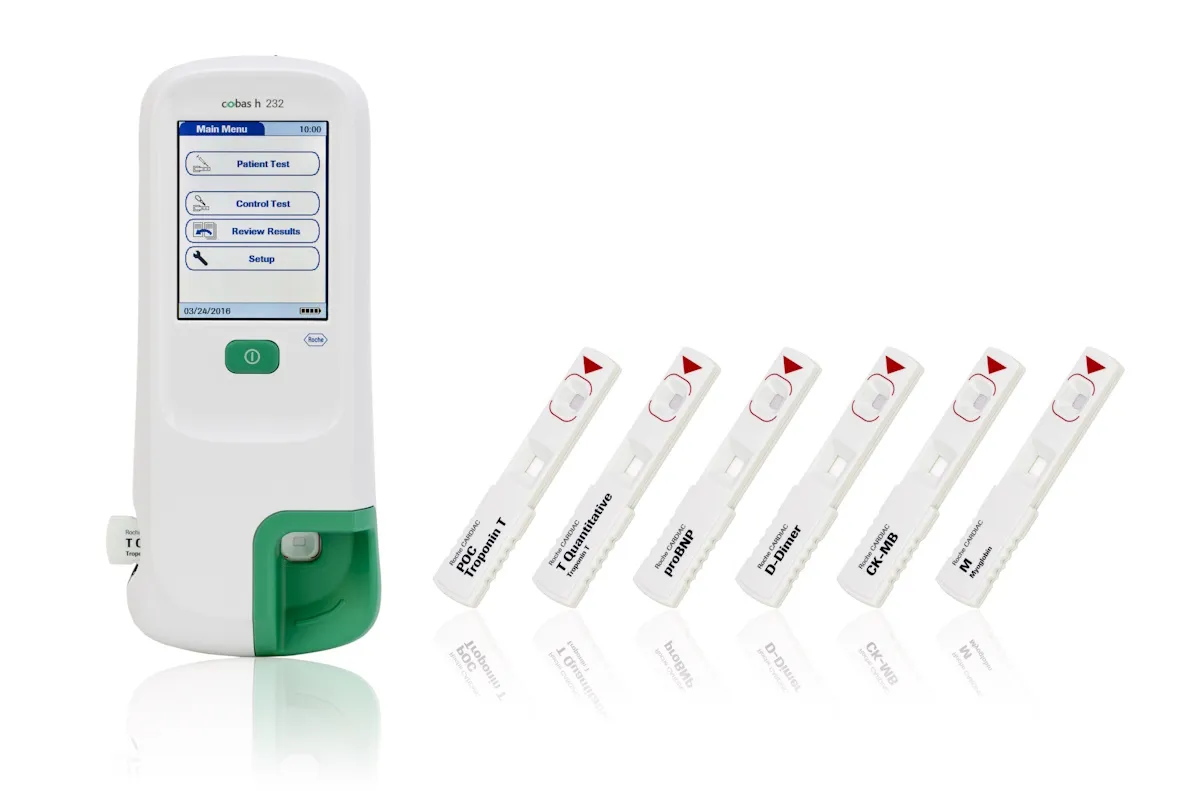
Roche Diagnostik Roche Cobas H232 POC-Analyse-System HBM4 Scanner Version für Kardirale Marker 04901142005Roche cobas h 232 POC-System mit Barcodescanner – kardiale Marker mit sicherer Patientenzuordnung Das Roche cobas h 232 mit integriertem Barcodescanner verbindet die patientennahe Bestimmung kardialer Marker mit einer sicheren, papierlosen Dokumentation. Patienten- und Anwender-IDs werden direkt eingescannt, statt sie von Hand einzugeben. So landet jedes Ergebnis zuverlässig beim richtigen Patienten und kann ohne Übertragungsfehler an das Labor- oder Krankenhausinformationssystem weitergegeben werden. Gemessen werden mit den Roche CARDIAC Teststreifen fünf Parameter als Einzeltests aus 150 µl heparinisiertem venösem Vollblut: Troponin T, CK-MB und Myoglobin zur Unterstützung der Diagnose eines akuten Myokardinfarkts, NT-proBNP zur Abklärung einer Herzinsuffizienz und D-Dimer zur Abklärung einer tiefen Venenthrombose. Die Scanner-Version eignet sich besonders für Kliniken und Praxen mit hohem Messaufkommen und digitaler Ergebnisdokumentation. Das Gerät ist für die professionelle Anwendung durch medizinisches Fachpersonal bestimmt. Produktmerkmale Patienten- und Anwender-IDs einscannen statt eintippen – weniger Zuordnungs- und Eingabefehler Schnellerer Ablauf bei vielen Messungen, z. B. in Notaufnahme oder Stationsbetrieb Lückenlose, digitale Dokumentation für die Übertragung an LIS und KIS Fünf kardiale Akutparameter – jeweils gezielt als Einzeltest statt im festen Panel Teststreifen direkt aus dem Kühlschrank einsetzbar – keine Aufwärmzeit Automatische Kalibrierung über den Code-Chip der Teststreifenpackung Touchscreen mit geführter Benutzerführung, auch mit Handschuhen bedienbar Mobil einsetzbar mit Akkupack, Anbindung drahtlos oder über die optionale Basisstation Technische Daten Hersteller Roche Diagnostics Gerätetyp Point-of-Care-Analysegerät, In-vitro-Diagnostikum Version Mit integriertem Barcodescanner Teststreifen Roche CARDIAC Teststreifen (Troponin T, NT-proBNP, CK-MB, Myoglobin, D-Dimer) Probenmaterial Heparinisiertes venöses Vollblut Probenvolumen 150 µl Messzeit 8–12 Minuten je nach Test Kalibrierung Automatisch Bedienung Touchscreen, kontrastverstellbar Speicher 2000 Patienten-, 500 QC- und 200 IQC-Messungen · Patientenliste 4000, Anwenderliste 5000 Einträge Datenübertragung WLAN, Infrarot · Ethernet und USB über Basisstation Stromversorgung Akkupack (ca. 10 Messungen pro Ladung), Netzadapter Einschaltzeit < 20 Sekunden (Neustart), 1 Sekunde (Standby) Abschaltautomatik Programmierbar, 1–60 Minuten Betriebstemperatur 18–32 °C Max. Einsatzhöhe 4000 m Abmessungen 275 × 102 × 55 mm Gewicht ca. 650 g inkl. Akkupack Parameter, Messbereiche und Messzeiten Parameter Messbereich Messzeit Klinische Fragestellung Troponin T 40–2000 ng/l 12 Minuten Akuter Myokardinfarkt CK-MB 1,0–40 ng/ml 12 Minuten Akuter Myokardinfarkt, Reinfarkt Myoglobin 30–700 ng/ml 8 Minuten Früher Marker einer Myokardschädigung NT-proBNP 60–9000 pg/ml 12 Minuten Ausschluss einer Herzinsuffizienz D-Dimer 0,1–4,0 µg/ml 8 Minuten Ausschluss einer tiefen Venenthrombose Lieferumfang cobas h 232 Messgerät mit integriertem Barcodescanner Netzadapter Universal Battery Pack (Akkupack) Akkufachdeckel Torx-Schraubendreher Roche CARDIAC Teststreifen, Kontrollen und die Basisstation sind separat erhältlich. Anwendung Gerät auf eine ebene, erschütterungsfreie Unterlage legen und einschalten. Anwender-ID und Patienten-ID mit dem integrierten Barcodescanner einlesen. Gewünschten Test auswählen und den Teststreifen der passenden CARDIAC-Testpackung einsetzen. Mit der Pipette exakt 150 µl heparinisiertes venöses Vollblut aus dem Blutentnahmeröhrchen aufnehmen – dabei die blaue Markierung der Pipette beachten. Die Probe vollständig auf die Probenauftragszone geben und den Probenauftrag mit der Häkchen-Taste bestätigen. Ergebnis nach 8–12 Minuten ablesen. Es wird der gescannten Patienten-ID zugeordnet, gespeichert und kann an das Datenmanagementsystem übertragen werden. Häufige Fragen Wann lohnt sich die Version mit Barcodescanner? Vor allem bei vielen Messungen pro Tag,2124,15 €*Versand: 0,00 €Sichere Weiterleitung zum Anbieter


-
Wie kann man weniger Daten auf Festplatten klonen?
Um weniger Daten auf Festplatten zu klonen, kann man verschiedene Ansätze verfolgen. Zunächst kann man unnötige Dateien und Programme von der Quellfestplatte löschen, um den Speicherplatz zu reduzieren. Des Weiteren kann man auch bestimmte Ordner oder Dateien auswählen, die nicht geklont werden sollen, um den Umfang der Daten zu verringern. Zudem kann man auch auf komprimierte Klonmethoden zurückgreifen, um die Datenmenge weiter zu reduzieren. **
-
Gehen externe Festplatten früher kaputt als normale Festplatten?
Externe Festplatten sind im Allgemeinen nicht anfälliger für Ausfälle als interne Festplatten. Der Hauptunterschied besteht darin, dass externe Festplatten häufiger transportiert werden und somit einem höheren Risiko von physischen Schäden ausgesetzt sind. Wenn sie jedoch richtig behandelt und geschützt werden, können externe Festplatten genauso zuverlässig sein wie interne Festplatten. **
-
Wie kann ich Daten zwischen zwei internen Festplatten verschieben?
Um Daten zwischen zwei internen Festplatten zu verschieben, kannst du entweder die Dateien manuell kopieren und einfügen oder ein Datenübertragungsprogramm verwenden. Bei der manuellen Methode öffnest du einfach beide Festplatten im Datei-Explorer und ziehst die gewünschten Dateien von einer Festplatte zur anderen. Alternativ kannst du auch ein Datenübertragungsprogramm wie z.B. EaseUS Todo PCTrans verwenden, um den Vorgang zu vereinfachen. **
-
Wie kann man Festplatten am besten sichern und welche Technologien eignen sich für die Langzeitarchivierung von Daten auf Festplatten?
Festplatten können am besten durch regelmäßige Backups gesichert werden, entweder auf externen Festplatten oder in der Cloud. Für die Langzeitarchivierung von Daten eignen sich spezielle Festplatten mit hoher Haltbarkeit wie z.B. M-Discs oder Festplatten mit Heliumfüllung. Zudem ist es wichtig, die Festplatten regelmäßig zu überprüfen und gegebenenfalls die Daten auf neue Medien zu kopieren, um Datenverlust zu vermeiden. **


Was sind die Vorteile von SSD-Festplatten gegenüber herkömmlichen Festplatten?
SSD-Festplatten sind schneller beim Lesen und Schreiben von Daten, was zu kürzeren Ladezeiten und schnelleren Bootzeiten führt. Sie sind auch langlebiger, da sie keine beweglichen Teile haben, die verschleißen können. Zudem sind sie energieeffizienter und leiser im Betrieb im Vergleich zu herkömmlichen Festplatten. **
Welche Vorteile bieten externe Festplatten im Vergleich zu internen Festplatten?
Externe Festplatten sind tragbar und können leicht zwischen verschiedenen Geräten ausgetauscht werden. Sie bieten zusätzlichen Speicherplatz, ohne dass der interne Speicher des Computers beeinträchtigt wird. Externe Festplatten ermöglichen auch eine einfachere Datensicherung und den Zugriff auf Dateien von verschiedenen Geräten aus. **
Top-Angebote
Produkte zum Begriff Festplatten-Diagnostik:
-
Paragon Festplatten Manager 17 BusinessParagon Festplatten Manager 17 Business - Maximale Datensicherheit und Effizienz Der Paragon Festplatten Manager 17 Business ist die ultimative Lösung zur Datenwiederherstellung und Festplattenverwaltung für Windows Workstations und Server. Diese Software unterstützt Organisationen jeder Größe bei der Erstellung eines zuverlässigen Frameworks für die Notfallwiederherstellung und gewährleistet eine optimale Systemintegrität und Datensicherheit. Funktionen Partitionierung Mit Paragon Festplatten Manager 17 können Sie Partitionen erstellen, formatieren, löschen, ausblenden und das Dateisystem konvertieren. Weitere Funktionen umfassen: Teilen und Zusammenführen von Partitionen Erweitern und Umverteilen von freiem Speicherplatz Konvertieren von logischen in primäre Partitionen und umgekehrt Bearbeiten von Sektoren und Konvertieren von Datenträgern in MBR/GPT Partitionieren von virtuellen Laufwerken Durchführen von Oberflächentests System- und Datensicherheit Sichern Sie ganze Festplatten, separate Partitionen oder einzelne Dateien und Ordner. Die Software bietet Optionen zur Planung von Sicherungen, Unterstützung von differenziellen oder inkrementellen Sicherungen sowie zur Verschlüsselung oder Komprimierung von Daten. Zusätzliche Funktionen umfassen: Ausschließen von Daten aus Sicherungen Ausführen von Skripten vor/nach einer Sicherung Sichern in virtuelle Container (pVHD, VHD, VHDX, VMDK) Datenwiederherstellung Stellen Sie das gesamte System, separate Partitionen oder einzelne Dateien und Ordner am Originalplatz, an einem neuen Speicherort oder auf neuer Hardware wieder her. Die Software ermöglicht auch die Größenanpassung von Partitionen und das Mounten/Importieren von Sicherungsarchiven. Rettungsumgebungen Erstellen Sie mit dem Rettungsdisk-Konfigurator bootfähige (uEFI- und BIOS-kompatible) WindowsPE- oder Linux-USB-Sticks sowie ISO-Dateien. Diese umfassen eingebundene Treiber und vorkonfigurierte Netzwerkverbindungen. Datenlöschung Paragon Festplatten Manager 17 bietet 10 Löschalgorithmen nach Industrie- und Militärstandard, Hardware-Trim und Secure Erase für SSD/NVME, Bereinigung von freiem Speicherplatz, Setzen von Löschstempeln, Verifizierung der Restdaten und Erstellen von Löschprotokollen. Operationen auf virtuellen Maschinen Verbinden Sie lokale, externe und Netzwerkspeicher direkt mit virtuellen Maschinen. Die Software unterstützt die Übertragung von virtuellen Systemen von VMware vSphere auf Microsoft Hyper-V und ermöglicht die Sicherung virtueller Hyper-V-Maschinen auf lokalen Speichern. Weitere Funktionen umfassen: Wiederherstellung ganzer VMs oder einzelner Festplatten und Laufwerke aus dem Sicherungsarchiv Leistungen Verwaltung von physischen Medien und virtuellen Laufwerken Organisation des Speichers zur Gewährleistung von Datenintegrität und -verfügbarkeit Optimale Nutzung und Performance der Kapazität durch korrekt ausgerichtete Partitionen System-Management Migration von Windows-Systemen im laufenden Betrieb auf neue Hardware Ersetzen alter Festplatten durch schnelle SSDs ohne Neuinstallation von Betriebssystem und Anwendungen Übertragung virtueller Maschinen auf inkompatible Hypervisoren und physische Plattformen Korrektur von Bootproblemen durch logische oder Hardware-Fehler Wiederherstellung und Notfallwiederherstellung Bare-Metal-Wiederherstellung des gesamten Systems Selektive Wiederherstellung zur Reduzierung des RTO-Zeitaufwands Wiederherstellung auf abweichende Hardware Korrektur von Bootproblemen durch logische oder Hardware-Fehler Umfangreiche Rettungsumgebungen Erstellung von WindowsPE- oder Linux-Rettungsumgebungen Wiederherstellung der Funktionsfähigkeit von System und Anwendungen Starten von Bare-Metal-Maschinen zur Partitionierung oder Speicherüberprüfung Systemanforderungen Kategorie Anforderung Betriebssystem Ab Windows 7 SP1, Server 2008R2 SP1, Server 2012, Server 2012R2, Server 2016 Prozessor Intel Pentium III CPU mit 1000 MHz oder vergleichbares Speicherkapazität Mindestens 2 GB Arbeitsspeicher, für Linux RE – 1 GB, für WinPE – 500 MB473,95 €*Versand: 0,00 €Sichere Weiterleitung zum Anbieter
-
Paragon Festplatten Manager 17 Business WorkstationParagon Festplatten Manager 17 Business Workstation - Maximale Datensicherheit und Effizienz Der Paragon Festplatten Manager 17 Business Workstation ist die ultimative Lösung zur Datenwiederherstellung und Festplattenverwaltung für Windows Workstations und Server. Diese Software unterstützt Organisationen jeder Größe bei der Erstellung eines zuverlässigen Frameworks für die Notfallwiederherstellung und gewährleistet eine optimale Systemintegrität und Datensicherheit. Funktionen Partitionierung Mit Paragon Festplatten Manager 17 können Sie Partitionen erstellen, formatieren, löschen, ausblenden und das Dateisystem konvertieren. Weitere Funktionen umfassen: Teilen und Zusammenführen von Partitionen Erweitern und Umverteilen von freiem Speicherplatz Konvertieren von logischen in primäre Partitionen und umgekehrt Bearbeiten von Sektoren und Konvertieren von Datenträgern in MBR/GPT Partitionieren von virtuellen Laufwerken Durchführen von Oberflächentests System- und Datensicherheit Sichern Sie ganze Festplatten, separate Partitionen oder einzelne Dateien und Ordner. Die Software bietet Optionen zur Planung von Sicherungen, Unterstützung von differenziellen oder inkrementellen Sicherungen sowie zur Verschlüsselung oder Komprimierung von Daten. Zusätzliche Funktionen umfassen: Ausschließen von Daten aus Sicherungen Ausführen von Skripten vor/nach einer Sicherung Sichern in virtuelle Container (pVHD, VHD, VHDX, VMDK) Datenwiederherstellung Stellen Sie das gesamte System, separate Partitionen oder einzelne Dateien und Ordner am Originalplatz, an einem neuen Speicherort oder auf neuer Hardware wieder her. Die Software ermöglicht auch die Größenanpassung von Partitionen und das Mounten/Importieren von Sicherungsarchiven. Rettungsumgebungen Erstellen Sie mit dem Rettungsdisk-Konfigurator bootfähige (uEFI- und BIOS-kompatible) WindowsPE- oder Linux-USB-Sticks sowie ISO-Dateien. Diese umfassen eingebundene Treiber und vorkonfigurierte Netzwerkverbindungen. Datenlöschung Paragon Festplatten Manager 17 bietet 10 Löschalgorithmen nach Industrie- und Militärstandard, Hardware-Trim und Secure Erase für SSD/NVME, Bereinigung von freiem Speicherplatz, Setzen von Löschstempeln, Verifizierung der Restdaten und Erstellen von Löschprotokollen. Operationen auf virtuellen Maschinen Verbinden Sie lokale, externe und Netzwerkspeicher direkt mit virtuellen Maschinen. Die Software unterstützt die Übertragung von virtuellen Systemen von VMware vSphere auf Microsoft Hyper-V und ermöglicht die Sicherung virtueller Hyper-V-Maschinen auf lokalen Speichern. Weitere Funktionen umfassen: Wiederherstellung ganzer VMs oder einzelner Festplatten und Laufwerke aus dem Sicherungsarchiv Leistungen Verwaltung von physischen Medien und virtuellen Laufwerken Organisation des Speichers zur Gewährleistung von Datenintegrität und -verfügbarkeit Optimale Nutzung und Performance der Kapazität durch korrekt ausgerichtete Partitionen System-Management Migration von Windows-Systemen im laufenden Betrieb auf neue Hardware Ersetzen alter Festplatten durch schnelle SSDs ohne Neuinstallation von Betriebssystem und Anwendungen Übertragung virtueller Maschinen auf inkompatible Hypervisoren und physische Plattformen Korrektur von Bootproblemen durch logische oder Hardware-Fehler Wiederherstellung und Notfallwiederherstellung Bare-Metal-Wiederherstellung des gesamten Systems Selektive Wiederherstellung zur Reduzierung des RTO-Zeitaufwands Wiederherstellung auf abweichende Hardware Korrektur von Bootproblemen durch logische oder Hardware-Fehler Umfangreiche Rettungsumgebungen Erstellung von WindowsPE- oder Linux-Rettungsumgebungen Wiederherstellung der Funktionsfähigkeit von System und Anwendungen Starten von Bare-Metal-Maschinen zur Partitionierung oder Speicherüberprüfung Systemanforderungen Kategorie Anforderung Betriebssystem Ab Windows 7 SP1, Server 2008R2 SP1, Server 2012, Server 2012R2, Server 2016 Prozessor Intel Pentium III CPU mit 1000 MHz oder vergleichbares Speicherkapazität Mindestens 2 GB Arbeitsspeicher, für Linux RE – 1 GB, für WinPE – 500 MB94,95 €*Versand: 0,00 €Sichere Weiterleitung zum Anbieter
-
Paragon Festplatten Manager 17 Business TechnicianParagon Festplatten Manager 17 Business Technician – Professionelle All-in-One Lösung für Backup, Datenrettung und Festplattenmanagement im Business-Einsatz Paragon Festplatten Manager 17 Business Technician ist eine leistungsstarke Komplettlösung für Unternehmen und IT-Dienstleister, die eine professionelle Software für Datensicherung, Partitionsverwaltung, Systemmigration und Wiederherstellung suchen. Die Technician-Edition richtet sich vor allem an Anwender, die regelmäßig mit mehreren PCs, Arbeitsplätzen, virtuellen Umgebungen und wechselnden Systemen arbeiten. Wer Festplatten verwalten, Windows-Systeme absichern, Datenverluste vermeiden und im Ernstfall schnell reagieren möchte, erhält mit Paragon Festplatten Manager 17 Business Technician ein vielseitiges Werkzeug für den professionellen Einsatz. Im geschäftlichen Alltag ist eine stabile Speicher- und Backup-Strategie unverzichtbar. Genau hier setzt Paragon Festplatten Manager 17 Business Technician an. Die Software vereint zentrale Funktionen für die Festplattenverwaltung mit umfassenden Backup- und Recovery-Werkzeugen. Dadurch lassen sich nicht nur klassische Wartungsarbeiten an Datenträgern durchführen, sondern auch ganze Systeme sichern, Betriebssysteme migrieren, Daten wiederherstellen und Speicherstrukturen effizient organisieren. Besonders für IT-Techniker, Administratoren, Systemhäuser und Support-Teams ist das ein großer Vorteil, weil viele wichtige Aufgaben mit nur einer Lösung erledigt werden können. Ein wesentlicher Schwerpunkt von Paragon Festplatten Manager 17 Business Technicia n liegt auf der professionellen Datensicherung. Unternehmen sind heute stärker denn je auf funktionierende Daten angewiesen. Ein Hardwaredefekt, eine fehlerhafte Systemänderung, Malware, Ransomware oder ein Bedienfehler können innerhalb kurzer Zeit erhebliche Schäden verursachen. Mit dieser Business-Lösung lassen sich vollständige Sicherungen wichtiger Datenbestände erstellen und bei Bedarf zuverlässig wiederherstellen. So bleibt der Geschäftsbetrieb auch dann handlungsfähig, wenn ein System ausfällt oder beschädigt wird. Für viele Firmen ist genau das einer der wichtigsten Gründe, auf eine professionelle Backup-Software für Windows und Windows Server zu setzen. Effizientes Partitionsmanagement für Windows Workstations & Server Optimierte Speicherstruktur Teilen Sie Ihre Festplatten in übersichtliche Partitionen auf, um Speicher effizient zu nutzen und unnötige Daten gezielt zu reduzieren. Trennung von System & Daten Separieren Sie Benutzerdateien von Systemdaten, um eine bessere Organisation sowie erweiterte Zugriffsrechte und Sicherheit zu ermöglichen. Flexible Partitionssteuerung Erstellen, verschieben, kombinieren oder teilen Sie Partitionen flexibel und passen Sie Ihre Datenträger jederzeit an neue Anforderungen an. Erweiterte Anpassung Konvertieren Sie Partitionen oder passen Sie Clustergrößen an, um maximale Leistung und optimale Datennutzung zu erreichen. Zuverlässige Backup- & Wiederherstellungstechnologie für Unternehmen Maximale Datensicherheit Schützen Sie Ihre Unternehmensdaten zuverlässig vor Malware, Ransomware und unerwarteten Systemausfällen mit einer professionellen Backup-Lösung. Betriebskontinuität sichern Mit leistungsstarken Wiederherstellungsfunktionen bleibt Ihr Unternehmen auch im Ernstfall handlungsfähig und schnell wieder einsatzbereit. Flexible Wiederherstellung Stellen Sie komplette Systeme oder gezielt einzelne Dateien, Partitionen und Laufwerke schnell und effizient wieder her. Automatische Sicherungspläne Erstellen Sie tägliche, wöchentliche oder monatliche Backups automatisch und reduzieren Sie den manuellen Aufwand auf ein Minimum. Funktionen im Überblick Backup und Wiederherstellung auf demselben oder auf einem anderen Datenträger Wiederherstellung auf größere oder kleinere HDDs und SSDs Erstellung inkrementeller und differenzieller Backup-Archive Automatische Sicherungspläne auf Tages-, Wochen- oder Monatsbasis Einbindung bestehender Backup-Archive zur gezielten Wiederherstellung einzelner Inhalte Erweiterte Funktionen für professionelle Systemverwaltung Windows klonen & migrieren Übertragen Sie Ihr Windows-System schnell und sicher auf neue Hardware oder Datenträger. Ideal für Migrationen, Upgrades oder schnelle Wiederherstellungen im Notfall. Sicheres Löschen von Datenträgern Löschen Sie Festplatten unwiderruflich mit militärischen Sicherheitsstandards wie DoD oder nutzen Sie TRIM für SSDs – für maximale Datensicherheit. Virtuelle Datenträger verwalten Öffnen, verbinden und konvertieren Sie virtuelle Laufwerke. Unterstützt werden Formate wie VMDK, VHD/VHDX und VDI sowie Migrationen zu Hyper-V oder Azure. Zentrales Festplattenmanagement Steuern Sie alle Datenträgerprozesse zentral – von Analyse über Optimierung bis hin zur vollständigen Systemverwaltung. Kaufoptionen vergleichen: Workstation vs. Technician Funktionsvergleich Workstation Technician Kompatibilität & Einsatzbe...1010,95 €*Versand: 0,00 €Sichere Weiterleitung zum Anbieter
-
Paragon Festplatten Manager 17 Business Small SiteParagon Festplatten Manager 17 Business Small Site - Effiziente Datenverwaltung und -wiederherstellung für kleine Unternehmen Optimale Software zur Datenwiederherstellung und Festplattenverwaltung für kleine Unternehmen und Organisationen Der Festplatten Manager™ Business Small Site bietet kleinen Unternehmen eine umfassende Lösung für die Notfallwiederherstellung: von der Speicherverwaltung über die Systemintegrität bis zur Datensicherheit. Funktionen Partitionierung Partitionen erstellen, formatieren, löschen, ausblenden, Dateisystem konvertieren, Integrität des Dateisystems überprüfen Partitionen teilen/zusammenführen, erweitern, freien Speicherplatz umverteilen, logische in primäre Partitionen konvertieren und umgekehrt Sektoren bearbeiten, Datenträger in MBR/GPT konvertieren, Primärslots und Seriennummer ändern, virtuelle Laufwerke partitionieren, Oberflächentest System- und Datensicherheit Ganze Festplatten, separate Partitionen, einzelne Dateien und Ordner sichern Sicherungen planen, differentielle oder inkrementelle Sicherungen, verschlüsselte oder komprimierte Daten sichern Daten von Sicherungen ausschließen, Skripte zur Ausführung vor/nach einer Sicherung, in virtuellen Containern (pVHD, VHD, VHDX, VMDK) sichern Datenwiederherstellung Ganzes System, separate Partitionen oder einzelne Dateien und Ordner wiederherstellen Wiederherstellung am Originalplatz, einem neuen Speicherort oder auf neuer Hardware, mit Größenanpassung der Partitionen Sicherungsarchive mounten/importieren Rettungsumgebungen Mit dem Rettungsdisk-Konfigurator bootfähige (uEFI- und BIOS-kompatible) WindowsPE- oder Linux-USB-Sticks sowie ISO-Dateien erstellen Inklusive eingebundener Treiber und vorkonfigurierter Netzwerkverbindungen Datenlöschung 10 Löschalgorithmen nach Industrie- und Militärstandard Hardware-Trim und Secure Erase für SSD/NVME Freien Speicherplatz bereinigen, Löschstempel setzen, Verifizierung der Restdaten, Löschprotokolle Operationen auf virtuellen Maschinen Direkte Verbindung von lokalen, externen und Netzwerkspeichern zur VM Remote-Verbindung zu Festplatten auf virtuellen ‘VMware vSphere’-Maschinen Virtuelle Systeme von VMware vSphere auf Microsoft Hyper-V übertragen Virtuelle Hyper-V-Maschinen auf einen lokalen Speicher sichern; ganze VM oder einzelne Festplatten und Laufwerke aus dem Sicherungsarchiv wiederherstellen Leistungen Physische Medien und virtuelle Laufwerke verwalten Speicher so organisieren, dass Datenintegrität und -verfügbarkeit genau auf die Unternehmensanforderungen abgestimmt sind Die Dateisysteme verwenden, die am besten zu den Anwendungen passen Partitionen erstellen und korrekt ausrichten – für optimale Kapazitätsausnutzung und Performance System-Management Windows-Systeme im laufenden Betrieb auf neue Hardware migrieren Alte Festplatte durch eine schnelle SSD ersetzen, ganz ohne Neu-Installation und -konfiguration von Betriebssystem und Anwendungen Größere Flexibilität: virtuelle Maschinen auf eigentlich inkompatible Hypervisoren und physische Plattformen übertragen (V2V- und V2P-Migration) Bootprobleme, entstanden durch logische oder Hardware-Fehler, korrigieren Wiederherstellung und Notfallwiederherstellung Bare-Metal-Wiederherstellung des gesamten Systems ohne Neu-Installation von Betriebssystem und Anwendungen Durch selektive Wiederherstellung (beschädigte oder verlorene Daten aus einem Sicherungsarchiv wiederherstellen) den RTO-Zeitaufwand reduzieren Zeit- und Arbeitsersparnis durch Wiederherstellung von physischen und virtuellen Windows-Systemen auf abweichende Hardware Bootprobleme, entstanden durch logische bzw. Hardware-Fehler oder Systemabstürze, korrigieren Umfangreiche Rettungsumgebungen WindowsPE- oder Linux-Rettungsumgebung mit dem Paragon Rettungsdisk-Konfigurator erstellen Volle Funktionsfähigkeit von System und Anwendungen wiederherstellen, wenn diese beschädigt bzw. kompromittiert wurden Eine Bare-Metal-Maschine starten, um diese noch vor der Installation eines Betriebssystems zu partitionieren oder um den Speicher zu überprüfen Bootprobleme, entstanden durch logische oder Hardware-Fehler, korrigieren Systemanforderungen Betriebssystem Ab Windows 7 SP1, Server 2008R2 SP1, Server 2012, Server 2012R2, Server 2016 Prozessor Intel Pentium III CPU mit 1000 MHz oder vergleichbares Speicherkapazität Mindestens 2 GB Arbeitsspeicher, für Linux RE – 1 GB, für WinPE – 500 MB860,95 €*Versand: 0,00 €Sichere Weiterleitung zum Anbieter
-
Wie werden Festplatten zur Speicherung von Daten genutzt?
Festplatten werden verwendet, um Daten langfristig zu speichern, indem sie Informationen auf magnetischen Scheiben speichern. Die Daten werden in Form von Nullen und Einsen gespeichert, die dann von einem Lesekopf gelesen und wiederhergestellt werden können. Festplatten können in Computern, Laptops, Servern und anderen elektronischen Geräten verwendet werden, um Programme, Dateien und Betriebssysteme zu speichern. **
-
Wie kann man Daten auf zwei Festplatten verteilen?
Um Daten auf zwei Festplatten zu verteilen, gibt es verschiedene Möglichkeiten. Eine Möglichkeit ist die Verwendung von RAID (Redundant Array of Independent Disks), bei dem die Daten auf mehrere Festplatten aufgeteilt und redundant gespeichert werden, um Ausfallsicherheit und/oder Leistungssteigerung zu erreichen. Eine andere Möglichkeit ist die manuelle Verteilung der Daten, bei der bestimmte Dateien oder Ordner auf eine Festplatte und andere auf die andere Festplatte kopiert werden. Es gibt auch spezielle Software, die automatisch Daten zwischen den Festplatten synchronisiert oder spiegelt. **
-
Wie kann man weniger Daten auf Festplatten klonen?
Um weniger Daten auf Festplatten zu klonen, kann man verschiedene Ansätze verfolgen. Zunächst kann man unnötige Dateien und Programme von der Quellfestplatte löschen, um den Speicherplatz zu reduzieren. Des Weiteren kann man auch bestimmte Ordner oder Dateien auswählen, die nicht geklont werden sollen, um den Umfang der Daten zu verringern. Zudem kann man auch auf komprimierte Klonmethoden zurückgreifen, um die Datenmenge weiter zu reduzieren. **
-
Gehen externe Festplatten früher kaputt als normale Festplatten?
Externe Festplatten sind im Allgemeinen nicht anfälliger für Ausfälle als interne Festplatten. Der Hauptunterschied besteht darin, dass externe Festplatten häufiger transportiert werden und somit einem höheren Risiko von physischen Schäden ausgesetzt sind. Wenn sie jedoch richtig behandelt und geschützt werden, können externe Festplatten genauso zuverlässig sein wie interne Festplatten. **
Ähnliche Suchbegriffe für Festplatten-Diagnostik
-
Paragon Festplatten Manager 17 Business Workstation PerpetualParagon Festplatten Manager 17 Business Workstation Perpetual – professionelle Datensicherung und Festplattenverwaltung Der Paragon Festplatten Manager 17 Business Workstation Perpetual ist eine umfassende Lösung für die Verwaltung, Sicherung, Wiederherstellung und Migration von Windows-Arbeitsplatzsystemen. Unternehmen können Festplatten und Partitionen organisieren, Sicherungsstrategien einrichten, Systeme auf neue Datenträger übertragen und vertrauliche Daten kontrolliert löschen. Die Workstation-Lizenz ist für den geschäftlichen Einsatz auf einem Windows-Arbeitsplatz vorgesehen. Durch das dauerhafte Nutzungsrecht kann die erworbene Programmversion ohne laufendes Abonnement verwendet werden. Die wichtigsten Funktionen Datensicherung und Wiederherstellung Sichern Sie komplette Datenträger, einzelne Partitionen oder ausgewählte Dateien. Automatische Zeitpläne sowie inkrementelle und differenzielle Sicherungen unterstützen eine bedarfsgerechte Sicherungsstrategie für geschäftliche Arbeitsplatzsysteme. Partitionierung und Speicherverwaltung Erstellen, verschieben, vergrößern, verkleinern, teilen oder verbinden Sie Partitionen. Freier Speicherplatz kann neu verteilt werden, damit vorhandene Speicherkapazitäten effizienter genutzt werden. Klonen und Systemmigration Übertragen Sie ein Windows-System auf eine andere Festplatte oder eine SSD. Die Klon- und Migrationsfunktionen erleichtern den Austausch vorhandener Datenträger, ohne Betriebssystem und Anwendungen vollständig neu installieren zu müssen. Kontrollierte Datenlöschung Löschen Sie Daten auf HDDs mithilfe verschiedener Löschverfahren. Für SSDs stehen TRIM-basierte Funktionen zur Verfügung. Secure-Erase-Funktionen für SSDs und NVMe-Laufwerke können – abhängig von der Hardwareunterstützung – über geeignete Rettungsmedien ausgeführt werden. System- und Datensicherung Der Festplatten Manager unterstützt die Sicherung vollständiger Festplatten, einzelner Partitionen sowie ausgewählter Dateien. Sicherungen können automatisch täglich, wöchentlich oder monatlich ausgeführt werden. Vollständige, inkrementelle und differenzielle Sicherungen Automatische Sicherungszeitpläne Starke Verschlüsselung zum Schutz von Sicherungsdaten Einbinden vorhandener Sicherungsarchive Gezielte Wiederherstellung benötigter Laufwerke, Volumes oder Dateien Automatische Berichte und Benachrichtigungen zu ausgeführten Vorgängen Professionelle Partitionierung Verwalten und optimieren Sie die Speicherstruktur Ihrer Windows-Workstation, ohne für grundlegende Änderungen das Betriebssystem neu installieren zu müssen. Partitionen erstellen, verschieben, vergrößern und verkleinern Partitionen teilen oder zusammenführen Freien Speicherplatz zwischen Partitionen neu verteilen Logische und primäre Partitionen bei MBR-Datenträgern konvertieren Clustergröße ändern (abhängig vom Dateisystem) GPT-Datenträger in MBR und MBR-Datenträger in GPT konvertieren Datenträger auf beschädigte Sektoren überprüfen Migration und Wiederherstellung auf anderer Hardware Kopieren Sie eine vorhandene Windows-Installation auf eine neue HDD oder SSD. Mit der Funktion P2P Adjust kann das Betriebssystem nach einer Migration an eine abweichende Hardwareumgebung angepasst werden. Klonen kompletter Festplatten Übertragung eines Windows-Systems auf HDD oder SSD Wiederherstellung auf größere oder kleinere Datenträger Anpassung eines wiederhergestellten Systems an geänderte Hardware Bootfähige Rettungsumgebung Mit dem integrierten Recovery Media Builder können Sie ein bootfähiges WinPE- oder Linux-Rettungsmedium erstellen. Die Rettungsumgebung kann auf einen USB-Stick geschrieben oder als ISO-Datei gespeichert werden. Erstellung eines bootfähigen WinPE- oder Linux-USB-Sticks Erstellung einer bootfähigen ISO-Datei Zugriff auf Wiederherstellungs- und Festplattenwerkzeuge außerhalb von Windows Behebung ausgewählter Startprobleme und Wiederherstellung gesicherter Systeme Wichtiger Hinweis zur Workstation-Lizenz Diese Edition ist für ein Windows-Arbeitsplatzsystem vorgesehen. Der Einsatz auf Windows Server sowie Funktionen für die Verwaltung oder Sicherung virtueller Maschinen sind nicht Bestandteil der Workstation-Lizenz. Für diese Einsatzbereiche wird eine entsprechende Server-, Technician- oder Enterprise-Lizenz benötigt. Systemanforderungen Komponente Voraussetzungen Betriebssystem Windows 11, Windows 10, Windows 8.1, Windows 8 oder Windows 7 SP1 Prozessor 64-Bit-Prozessor mit mindestens 1 GHz Arbeitsspeicher Mindestens 2 GB RAM Festplattenspeicher Mindestens 250 MB verfügbarer Speicherplatz Anzeige SVGA-Grafikkarte und kompatibler Monitor Netzwerk Freigabe der ein- und ausgehenden Ports 80 und 443 in der Firewall Unterstützte Dateisysteme NTFS, FAT16, FAT32, Ext2, Ext3, Ext4, ReiserFS, Linux Swap, HPFS, Apple HFS+, Btrfs, XFS und ReFS 379,95 €*Versand: 0,00 €Sichere Weiterleitung zum Anbieter
-
Roche Diagnostik Roche Cobas H232 POC-Analyse-System HBM4 Scanner Version für Kardirale Marker 04901142005Roche cobas h 232 POC-System mit Barcodescanner – kardiale Marker mit sicherer Patientenzuordnung Das Roche cobas h 232 mit integriertem Barcodescanner verbindet die patientennahe Bestimmung kardialer Marker mit einer sicheren, papierlosen Dokumentation. Patienten- und Anwender-IDs werden direkt eingescannt, statt sie von Hand einzugeben. So landet jedes Ergebnis zuverlässig beim richtigen Patienten und kann ohne Übertragungsfehler an das Labor- oder Krankenhausinformationssystem weitergegeben werden. Gemessen werden mit den Roche CARDIAC Teststreifen fünf Parameter als Einzeltests aus 150 µl heparinisiertem venösem Vollblut: Troponin T, CK-MB und Myoglobin zur Unterstützung der Diagnose eines akuten Myokardinfarkts, NT-proBNP zur Abklärung einer Herzinsuffizienz und D-Dimer zur Abklärung einer tiefen Venenthrombose. Die Scanner-Version eignet sich besonders für Kliniken und Praxen mit hohem Messaufkommen und digitaler Ergebnisdokumentation. Das Gerät ist für die professionelle Anwendung durch medizinisches Fachpersonal bestimmt. Produktmerkmale Patienten- und Anwender-IDs einscannen statt eintippen – weniger Zuordnungs- und Eingabefehler Schnellerer Ablauf bei vielen Messungen, z. B. in Notaufnahme oder Stationsbetrieb Lückenlose, digitale Dokumentation für die Übertragung an LIS und KIS Fünf kardiale Akutparameter – jeweils gezielt als Einzeltest statt im festen Panel Teststreifen direkt aus dem Kühlschrank einsetzbar – keine Aufwärmzeit Automatische Kalibrierung über den Code-Chip der Teststreifenpackung Touchscreen mit geführter Benutzerführung, auch mit Handschuhen bedienbar Mobil einsetzbar mit Akkupack, Anbindung drahtlos oder über die optionale Basisstation Technische Daten Hersteller Roche Diagnostics Gerätetyp Point-of-Care-Analysegerät, In-vitro-Diagnostikum Version Mit integriertem Barcodescanner Teststreifen Roche CARDIAC Teststreifen (Troponin T, NT-proBNP, CK-MB, Myoglobin, D-Dimer) Probenmaterial Heparinisiertes venöses Vollblut Probenvolumen 150 µl Messzeit 8–12 Minuten je nach Test Kalibrierung Automatisch Bedienung Touchscreen, kontrastverstellbar Speicher 2000 Patienten-, 500 QC- und 200 IQC-Messungen · Patientenliste 4000, Anwenderliste 5000 Einträge Datenübertragung WLAN, Infrarot · Ethernet und USB über Basisstation Stromversorgung Akkupack (ca. 10 Messungen pro Ladung), Netzadapter Einschaltzeit < 20 Sekunden (Neustart), 1 Sekunde (Standby) Abschaltautomatik Programmierbar, 1–60 Minuten Betriebstemperatur 18–32 °C Max. Einsatzhöhe 4000 m Abmessungen 275 × 102 × 55 mm Gewicht ca. 650 g inkl. Akkupack Parameter, Messbereiche und Messzeiten Parameter Messbereich Messzeit Klinische Fragestellung Troponin T 40–2000 ng/l 12 Minuten Akuter Myokardinfarkt CK-MB 1,0–40 ng/ml 12 Minuten Akuter Myokardinfarkt, Reinfarkt Myoglobin 30–700 ng/ml 8 Minuten Früher Marker einer Myokardschädigung NT-proBNP 60–9000 pg/ml 12 Minuten Ausschluss einer Herzinsuffizienz D-Dimer 0,1–4,0 µg/ml 8 Minuten Ausschluss einer tiefen Venenthrombose Lieferumfang cobas h 232 Messgerät mit integriertem Barcodescanner Netzadapter Universal Battery Pack (Akkupack) Akkufachdeckel Torx-Schraubendreher Roche CARDIAC Teststreifen, Kontrollen und die Basisstation sind separat erhältlich. Anwendung Gerät auf eine ebene, erschütterungsfreie Unterlage legen und einschalten. Anwender-ID und Patienten-ID mit dem integrierten Barcodescanner einlesen. Gewünschten Test auswählen und den Teststreifen der passenden CARDIAC-Testpackung einsetzen. Mit der Pipette exakt 150 µl heparinisiertes venöses Vollblut aus dem Blutentnahmeröhrchen aufnehmen – dabei die blaue Markierung der Pipette beachten. Die Probe vollständig auf die Probenauftragszone geben und den Probenauftrag mit der Häkchen-Taste bestätigen. Ergebnis nach 8–12 Minuten ablesen. Es wird der gescannten Patienten-ID zugeordnet, gespeichert und kann an das Datenmanagementsystem übertragen werden. Häufige Fragen Wann lohnt sich die Version mit Barcodescanner? Vor allem bei vielen Messungen pro Tag,2124,15 €*Versand: 0,00 €Sichere Weiterleitung zum Anbieter
-
Psychologische DiagnostikPsychologische Diagnostik , Dieses Lehrbuch der Psychologischen Diagnostik bietet alles, was Studierende im Bachelor- und Masterstudium der Psychologie für die Prüfung wissen und Anwendende an diagnostischem Handwerkszeug beherrschen müssen. Ein Standardwerk für die Ausbildung psychologischer Diagnostiker/-innen! Der Inhalt Grundlagenwissen: Konstruktionsprinzipien und Gütekriterien psychometrischer Tests Überblick über diagnostische Verfahren: Testverfahren, diagnostische Interviews und Verhaltensbeobachtung Diagnostische Strategien und Gutachtenerstellung Diagnostik in den psychologischen Anwendungsfächern Arbeits-, Organisations- und Wirtschaftspsychologie, Pädagogische Psychologie, Klinische Psychologie sowie in Neuro-, Rechts- und Verkehrspsychologie Interviews mit Expertinnen und Experten sowie lernfreundliche Didaktik: Merksätze, Beispiele, Exkurse, Prüfungsfragen u. a. Kostenlose Lernmaterialien für Studierende und Materialien für Lehrende auf lehrbuch-psychologie.springer.com Die Zielgruppen Psychologiestudierende im Bachelor- und Masterstudium sowie Studierende im Nebenfach Anwender/-innen Psychologischer Diagnostik Entwickler/-innen psychometrischer Tests Die Herausgeber Lothar Schmidt-Atzert war bis 2017 als Professor für Psychologische Diagnostik am Fachbereich Psychologie der Philipps-Universität Marburg tätig. Er hat u. a. über eignungsdiagnostische Themen geforscht und verschiedene Tests entwickelt. Seit 2006 führt er als Dozent Fortbildungen zur beruflichen Eignungsbeurteilung nach DIN 33430 durch. Stefan Krumm ist Professor für Psychologische Diagnostik, Differentielle und Persönlichkeitspsychologie an der Freien Universität Berlin. Seine Forschungsschwerpunkte liegen in der Schnittstelle zwischen Psychologischer Diagnostik und Arbeits- und Organisationspsychologie, wie beispielsweise der Eignungsdiagnostik. Zudem berät er im Rahmen einer universitären Forschungstransfereinrichtung seit vielen Jahren Unternehmen und Behörden in vielfältigen psychologisch-diagnostischen Fragen. Manfred Amelang war bis zu seiner Emeritierung 2004 Professor für Psychologie an der Universität Heidelberg, und zwar mit den Schwerpunkten Persönlichkeitsforschung, Psychologische Diagnostik, Gesundheitspsychologie und Abweichendes Verhalten. Er ist Gründungsautor des vorliegenden Lehrbuches (1994; seinerzeit mit Werner Zielinski als Ko-Autor). , Motorhauben > Karosserie & Exterieur Styling , Auflage: 6., vollständig überarbeitete Aufl., Erscheinungsjahr: 202204, Produktform: Leinen, Beilage: Book w. online files / update, Titel der Reihe: Springer-Lehrbuch##, Redaktion: Schmidt-Atzert, Lothar~Krumm, Stefan~Amelang, Manfred, Auflage: 21006, Auflage/Ausgabe: 6., vollständig überarbeitete Aufl, Abbildungen: Bibliographie, Themenüberschrift: PSYCHOLOGY / Research & Methodology, Keyword: Psychologie; Diagnostische Verfahren; Psychologische Tests; Psychometrie; Psychometrische Tests, Fachschema: Arbeitspsychologie~Psychologie / Arbeitspsychologie~Entwicklungspsychologie~Psychologie / Entwicklung~Klinische Psychologie~Psychologie / Klinische Psychologie~Pädagogik / Pädagogische Psychologie~Pädagogische Psychologie~Psychologie / Pädagogische Psychologie~Diagnose (pädagogisch, psychologisch) / Psychodiagnostik~Psychodiagnostik~Psychologie / Diagnostik~Psychologie / Forschung, Experimente, Methoden~Psychologie / Führung, Betrieb, Organisation~Psychologie / Wirtschaft, Arbeit, Werbung, Fachkategorie: Entwicklungspsychologie~Arbeits-, Wirtschafts- und Organisationspsychologie~Pädagogische Psychologie~Klinische Psychologie, Bildungszweck: für die Hochschule, Warengruppe: HC/Psychologie/Grundlagen (Methodik, Statistik), Fachkategorie: Psychologische Tests, Messtechniken, Thema: Verstehen, Text Sprache: ger, Seitenanzahl: XIII, Seitenanzahl: 795, UNSPSC: 49019900, Warenverzeichnis für die Außenhandelsstatistik: 49019900, Verlag: Springer-Verlag GmbH, Verlag: Springer-Verlag GmbH, Verlag: Springer-Verlag GmbH, Länge: 282, Breite: 213, Höhe: 39, Gewicht: 2062, Produktform: Gebunden, Genre: Geisteswissenschaften/Kunst/Musik, Genre: Geisteswissenschaften/Kunst/Musik, Vorgänger EAN: 9783642170003 9783540284628 9783540428404 9783540628415 9783540580843, eBook EAN: 9783662616437, Herkunftsland: DEUTSCHLAND (DE), Katalog: deutschsprachige Titel, Katalog: Gesamtkatalog, Katalog: Kennzeichnung von Titeln mit einer Relevanz > 30, Katalog: Lagerartikel, Book on Demand, ausgew. Medienartikel, Relevanz: 0025, Tendenz: -1, Unterkatalog: AK, Unterkatalog: Bücher, Unterkatalog: Hardcover, Unterkatalog: Lagerartikel,64,99 €*Versand: 0,00 €Sichere Weiterleitung zum Anbieter
-
Hock, Michael: Psychologische DiagnostikPsychologische Diagnostik , Grundlagen und Anwendungsfelder , Motorhauben > Karosserie & Exterieur Styling , Auflage: 3., erweiterte und überarbeitete Auflage, Erscheinungsjahr: 20230913, Produktform: Kartoniert, Titel der Reihe: Kohlhammer Standards Psychologie##, Autoren: Hock, Michael~Peters, Jan~Renner, Karl-Heinz~Krohne, Heinz Walter, Auflage: 23003, Auflage/Ausgabe: 3., erweiterte und überarbeitete Auflage, Seitenzahl/Blattzahl: 681, Abbildungen: 64 Abbildungen, 45 Tabellen, Themenüberschrift: PSYCHOLOGY / Applied Psychology, Keyword: Angewandte Psychologie; Diagnostik; Gutachtenerstellung; Psychologie; Testverfahren, Fachschema: Diagnose (pädagogisch, psychologisch)~Diagnostik (pädagogisch, psychologisch)~Psychologie, Bildungszweck: für die Hochschule, Warengruppe: HC/Angewandte Psychologie, Fachkategorie: Psychologie, Thema: Verstehen, Text Sprache: ger, Seitenanzahl: XVIII, Seitenanzahl: 681, UNSPSC: 49019900, Warenverzeichnis für die Außenhandelsstatistik: 49019900, Verlag: Kohlhammer W., Verlag: Kohlhammer W., Verlag: Kohlhammer, W., GmbH, Länge: 240, Breite: 173, Höhe: 37, Gewicht: 1163, Produktform: Kartoniert, Genre: Geisteswissenschaften/Kunst/Musik, Genre: Geisteswissenschaften/Kunst/Musik, Vorgänger: 9646850, Vorgänger EAN: 9783170252554 9783170190801, Herkunftsland: DEUTSCHLAND (DE), Katalog: deutschsprachige Titel, Katalog: Gesamtkatalog, Katalog: Lagerartikel, Book on Demand, ausgew. Medienartikel, Relevanz: 0016, Tendenz: -1, Unterkatalog: AK, Unterkatalog: Bücher, Unterkatalog: Hardcover, Unterkatalog: Lagerartikel,59,00 €*Versand: 0,00 €Sichere Weiterleitung zum Anbieter
-
Wie kann ich Daten zwischen zwei internen Festplatten verschieben?
Um Daten zwischen zwei internen Festplatten zu verschieben, kannst du entweder die Dateien manuell kopieren und einfügen oder ein Datenübertragungsprogramm verwenden. Bei der manuellen Methode öffnest du einfach beide Festplatten im Datei-Explorer und ziehst die gewünschten Dateien von einer Festplatte zur anderen. Alternativ kannst du auch ein Datenübertragungsprogramm wie z.B. EaseUS Todo PCTrans verwenden, um den Vorgang zu vereinfachen. **
-
Wie kann man Festplatten am besten sichern und welche Technologien eignen sich für die Langzeitarchivierung von Daten auf Festplatten?
Festplatten können am besten durch regelmäßige Backups gesichert werden, entweder auf externen Festplatten oder in der Cloud. Für die Langzeitarchivierung von Daten eignen sich spezielle Festplatten mit hoher Haltbarkeit wie z.B. M-Discs oder Festplatten mit Heliumfüllung. Zudem ist es wichtig, die Festplatten regelmäßig zu überprüfen und gegebenenfalls die Daten auf neue Medien zu kopieren, um Datenverlust zu vermeiden. **
-
Was sind die Vorteile von SSD-Festplatten gegenüber herkömmlichen Festplatten?
SSD-Festplatten sind schneller beim Lesen und Schreiben von Daten, was zu kürzeren Ladezeiten und schnelleren Bootzeiten führt. Sie sind auch langlebiger, da sie keine beweglichen Teile haben, die verschleißen können. Zudem sind sie energieeffizienter und leiser im Betrieb im Vergleich zu herkömmlichen Festplatten. **
-
Welche Vorteile bieten externe Festplatten im Vergleich zu internen Festplatten?
Externe Festplatten sind tragbar und können leicht zwischen verschiedenen Geräten ausgetauscht werden. Sie bieten zusätzlichen Speicherplatz, ohne dass der interne Speicher des Computers beeinträchtigt wird. Externe Festplatten ermöglichen auch eine einfachere Datensicherung und den Zugriff auf Dateien von verschiedenen Geräten aus. **
* Alle Preise verstehen sich inklusive der gesetzlichen Mehrwertsteuer und ggf. zuzüglich Versandkosten. Die Angebotsinformationen basieren auf den Angaben des jeweiligen Shops und werden über automatisierte Prozesse aktualisiert. Eine Aktualisierung in Echtzeit findet nicht statt, so dass es im Einzelfall zu Abweichungen kommen kann. ** Hinweis: Teile dieses Inhalts wurden von KI erstellt.